नमस्ते, मैं traders.fi से Christian हूँ और आपको दिखाऊँगा कि NinjaTrader में डेटा कैसे आयात करें। बस इन चरणों का पालन करें।
मुझे कुछ दिन पहले NinjaTrader में डेटा आयात करते समय कुछ समस्याएँ आईं। समस्या बहुत सरल थी: फ़ाइल के नाम में असमर्थित वर्ण थे (मेरे मामले में -1)। मैंने यह गाइड उन लोगों के लिए लिखने का सोचा जो इसी समस्या से जूझ रहे हों।
सबसे पहले, आपको बैकटेस्टिंग के लिए डेटा चाहिए होगा। इस उदाहरण में मैं BacktestMarket से डाउनलोड किए गए 1-मिनट DAX इंट्राडे डेटा का उपयोग कर रहा हूँ जिसे BTM Converter टूल से NinjaTrader फ़ॉर्मेट में बदला गया है।
चरण 1 — आवश्यक हो तो डेटा फ़ाइल का नाम बदलें
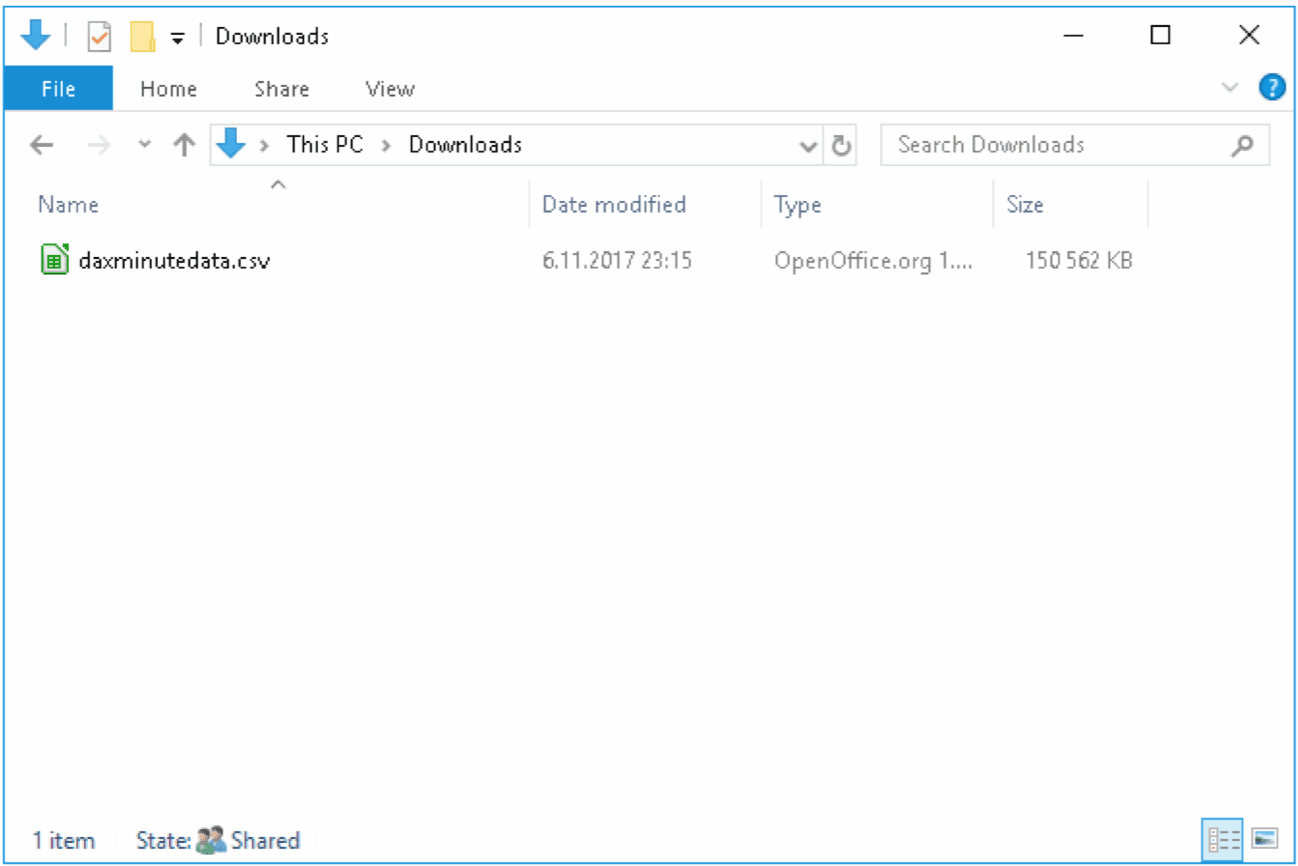
आयात से पहले फ़ाइल का नाम जाँचें। NinjaTrader कुछ वर्णों को समर्थन नहीं करता — विशेष रूप से फ़ाइल नाम में -1 या अन्य विशेष वर्ण। यदि वे मौजूद हों तो उन्हें हटाने के लिए फ़ाइल का नाम बदलें।
चरण 2 — ऐतिहासिक डेटा आयात खोलें
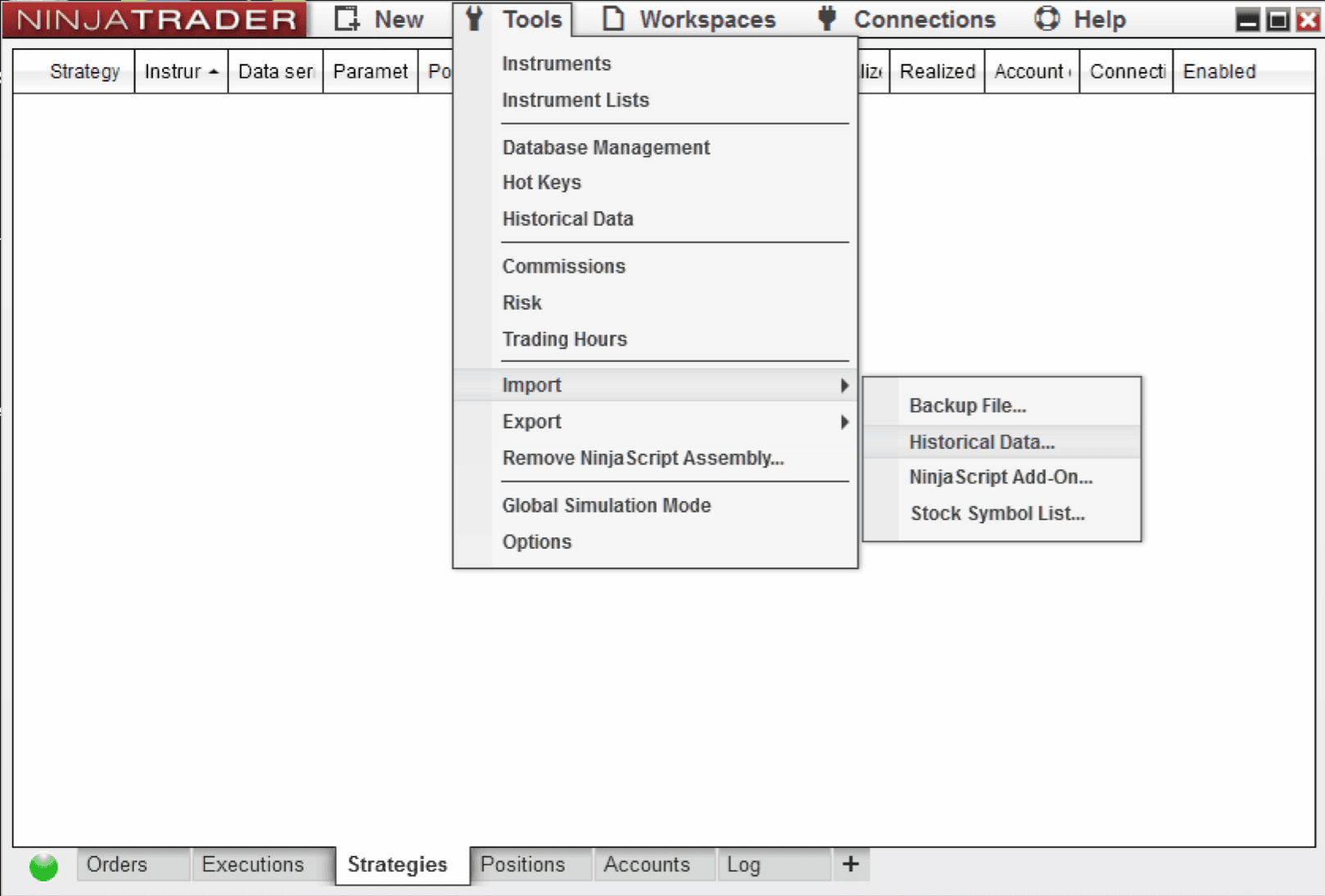
NinjaTrader में निम्न पर जाएँ:
Tools → Import → Historical Data
चरण 3 — दैनिक बार जेनरेशन सक्षम करें
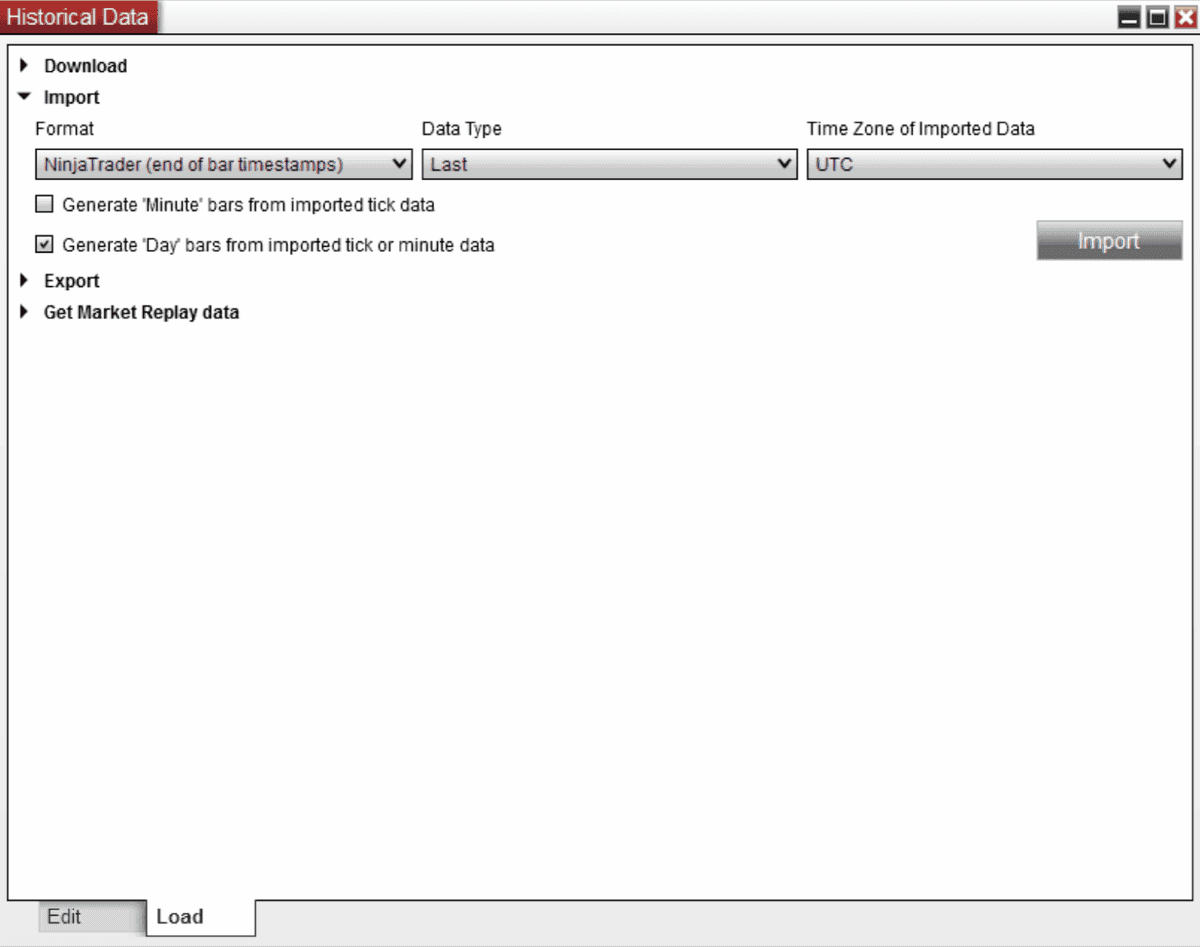
आयात डायलॉग में "Generate daily bars from imported tick or minute data" विकल्प को चेक करें, फिर जारी रखने के लिए Import बटन पर क्लिक करें।
चरण 4 — डेटा फ़ाइल पर जाएँ
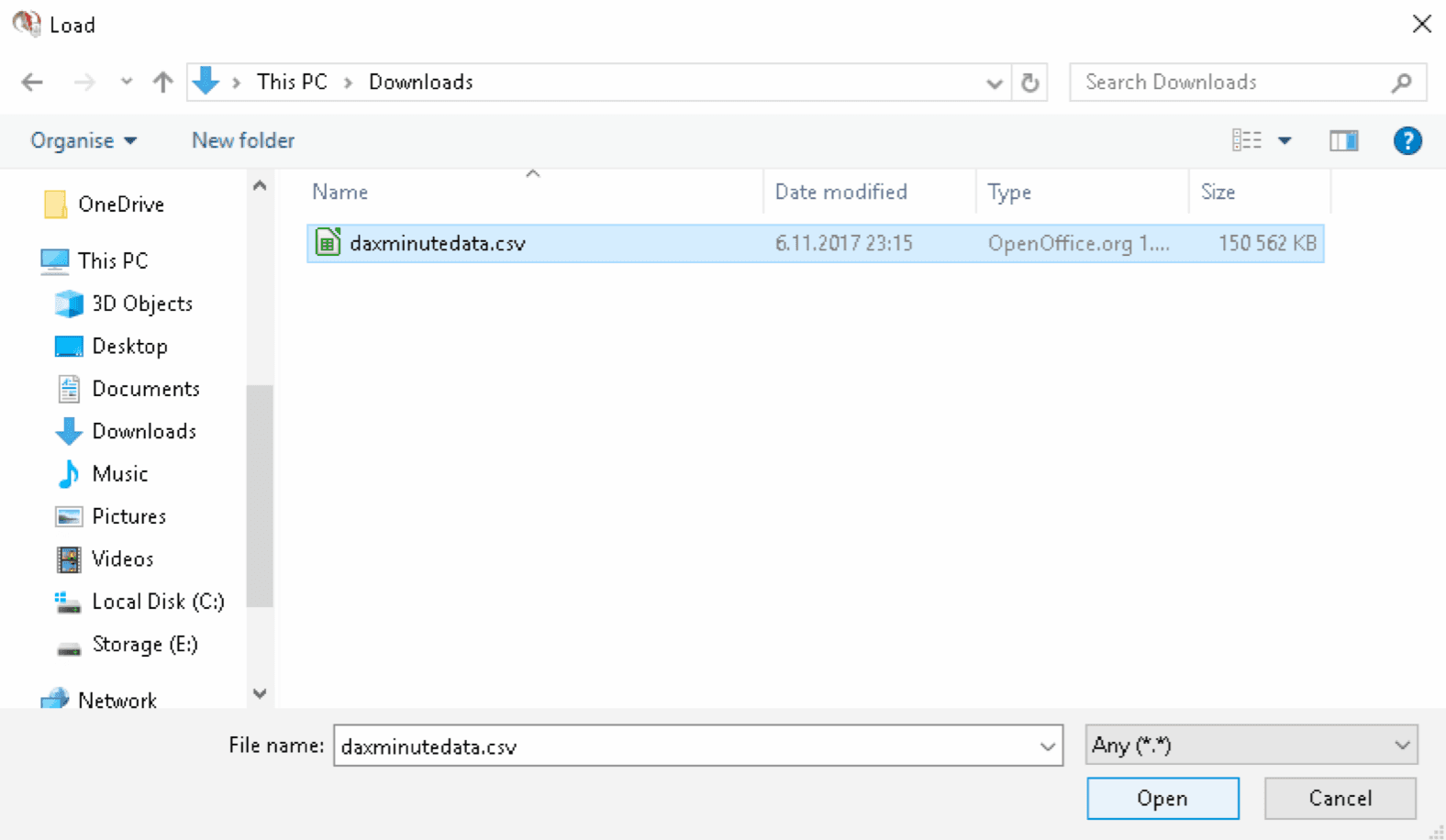
फ़ोल्डर आइकन पर क्लिक करके उस स्थान पर जाएँ जहाँ आपने डेटासेट डाउनलोड और एक्सट्रैक्ट किया है। डेटा फ़ाइल चुनें और Open पर क्लिक करें।
चरण 5 — आयात की पुष्टि करें
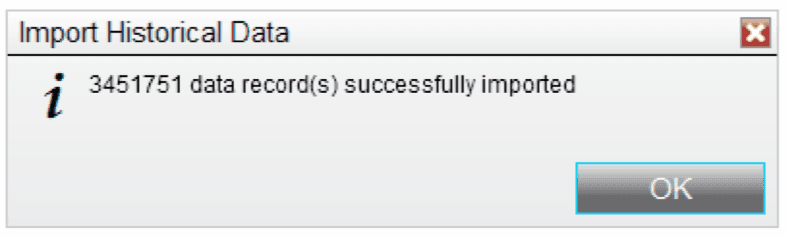
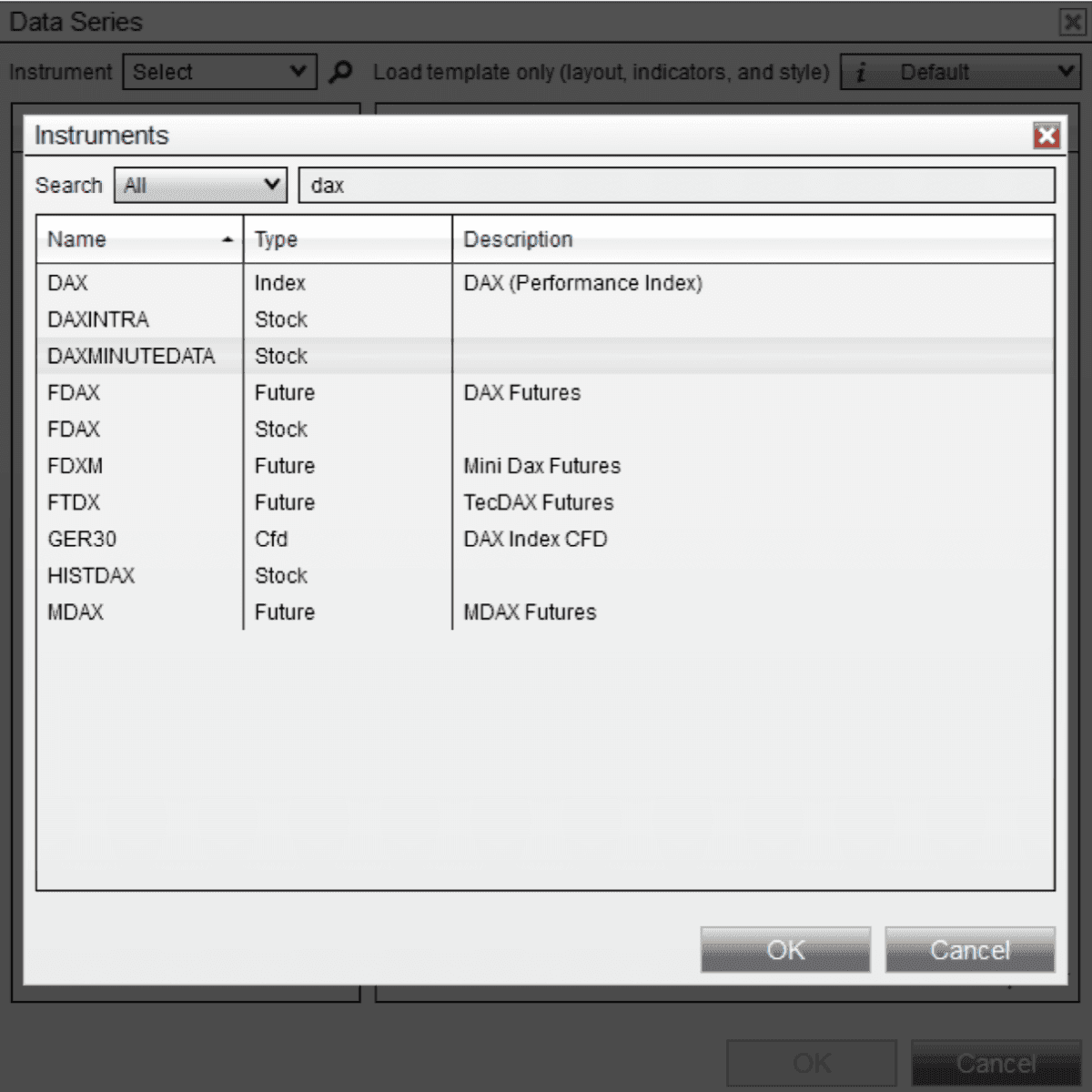
सफल आयात के बाद, NinjaTrader आयात किए गए रिकॉर्ड की संख्या दिखाने वाली सूचना प्रदर्शित करेगा। पुष्टि करें कि लोड किए गए इंस्ट्रूमेंट और टाइमफ्रेम के लिए गिनती सही है।
अस्वीकरण
BacktestMarket एक स्वतंत्र डेटा प्रदाता है और NinjaTrader LLC के साथ इसका कोई संबंध नहीं है। प्रदान किए गए डेटा और गाइड केवल शैक्षिक और शोध उद्देश्यों के लिए हैं और ये निवेश सलाह या ट्रेडिंग अनुशंसाएँ नहीं हैं।