こんにちは、traders.fiのChristianです。NinjaTraderにデータをインポートする方法をご説明します。以下のステップに従ってください。
先日、NinjaTraderにデータをインポートしようとして問題が発生しました。原因は非常にシンプルでした。ファイル名にサポートされていない文字(私の場合は -1)が含まれていたのです。同じ問題に遭遇した方のためにこのガイドを書くことにしました。
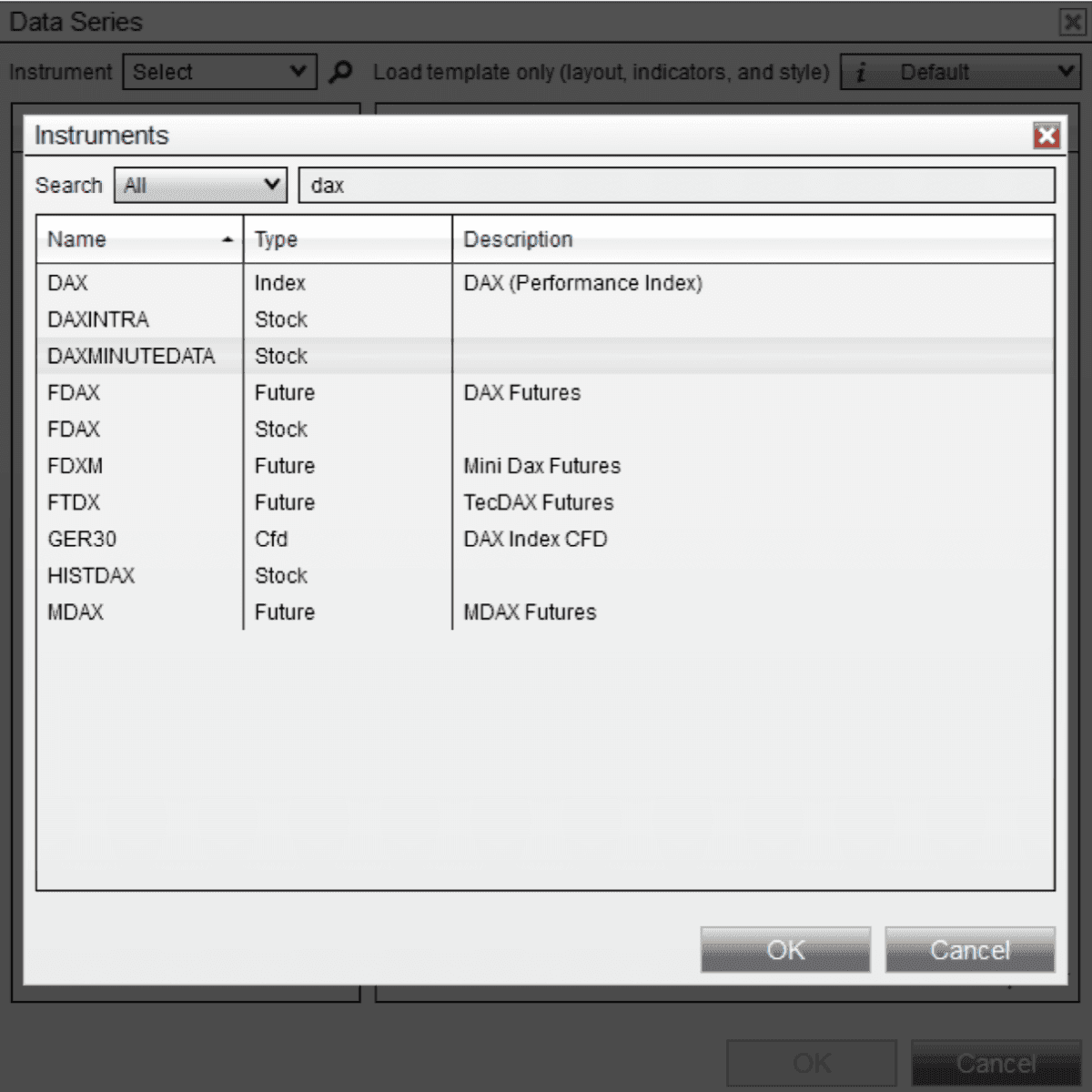
まずはバックテスト用のデータが必要です。この例では、BacktestMarketからダウンロードし、BTM ConverterツールでNinjaTrader形式に変換した1分足のDAXイントラデイデータを使用しています。
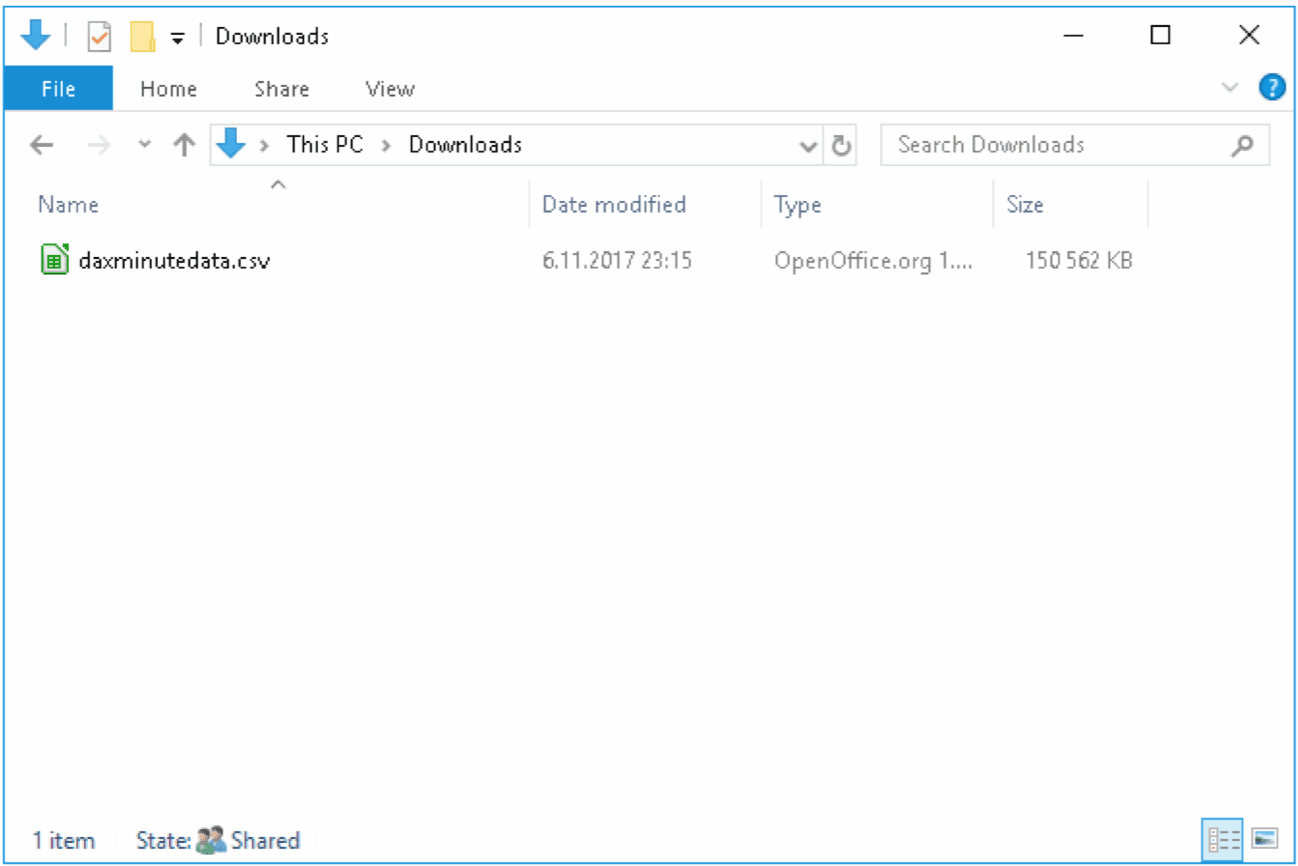
ステップ1 — 必要に応じてデータファイルを名前変更する
インポートの前にファイル名を確認してください。NinjaTraderは一部の文字をサポートしていません — 特にファイル名に含まれる -1 やその他の特殊文字が問題になります。該当する文字がある場合はファイルを名前変更して削除してください。
ステップ2 — 過去データのインポートを開く
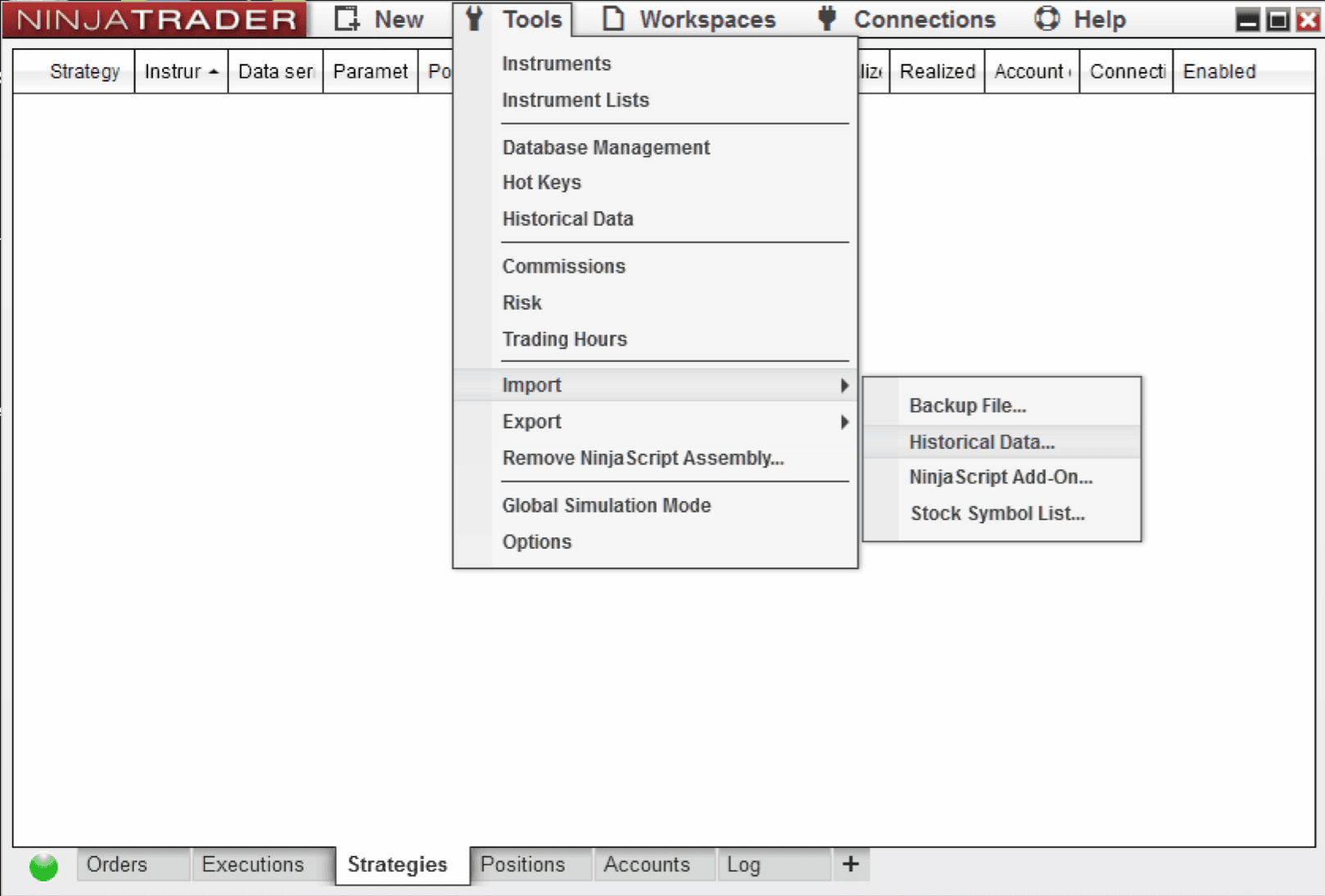
NinjaTraderで次のメニューに移動します:
ツール → インポート → 過去データ
ステップ3 — 日足バーの生成を有効にする
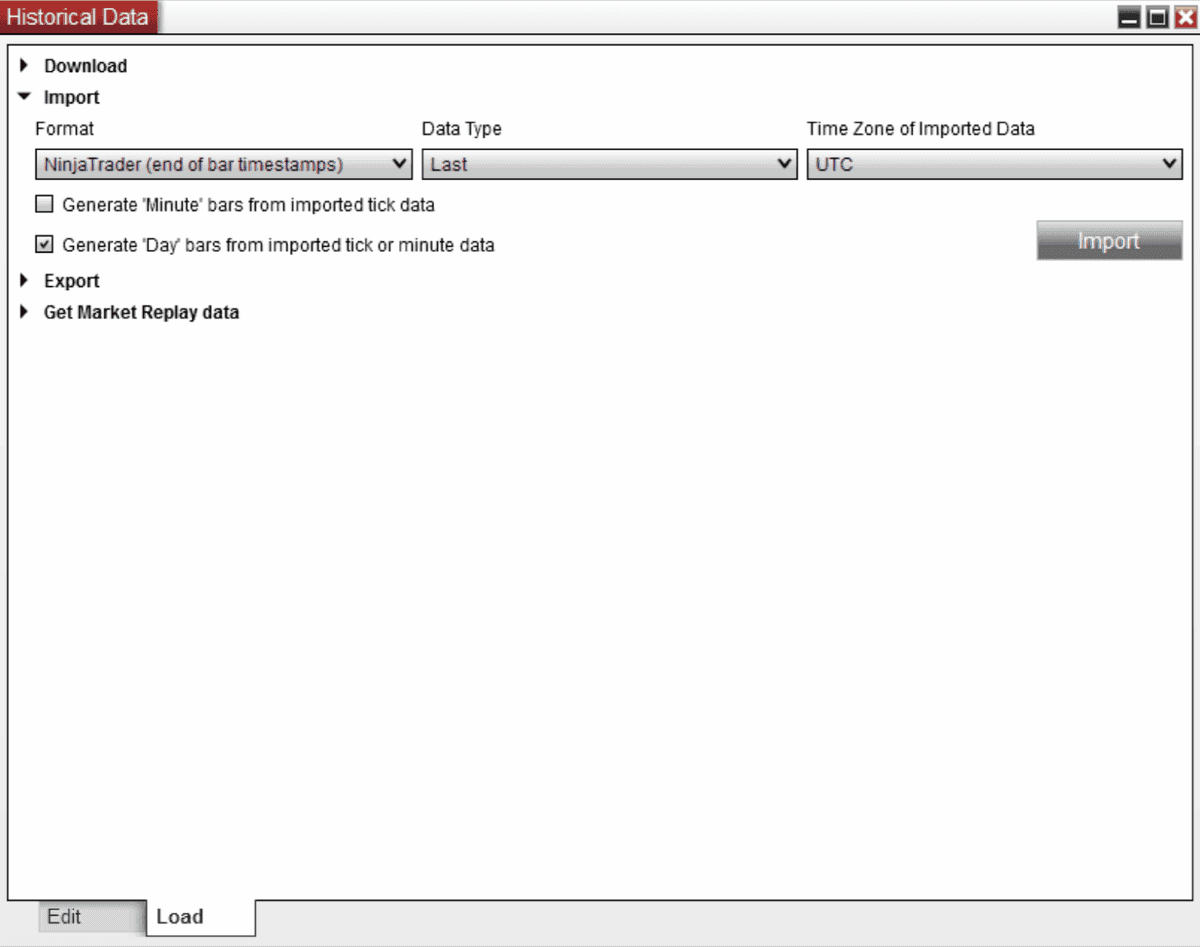
インポートダイアログで**「インポートしたティックまたは分足データから日足バーを生成する」**オプションにチェックを入れ、インポートボタンをクリックして続行します。
ステップ4 — データファイルを参照する
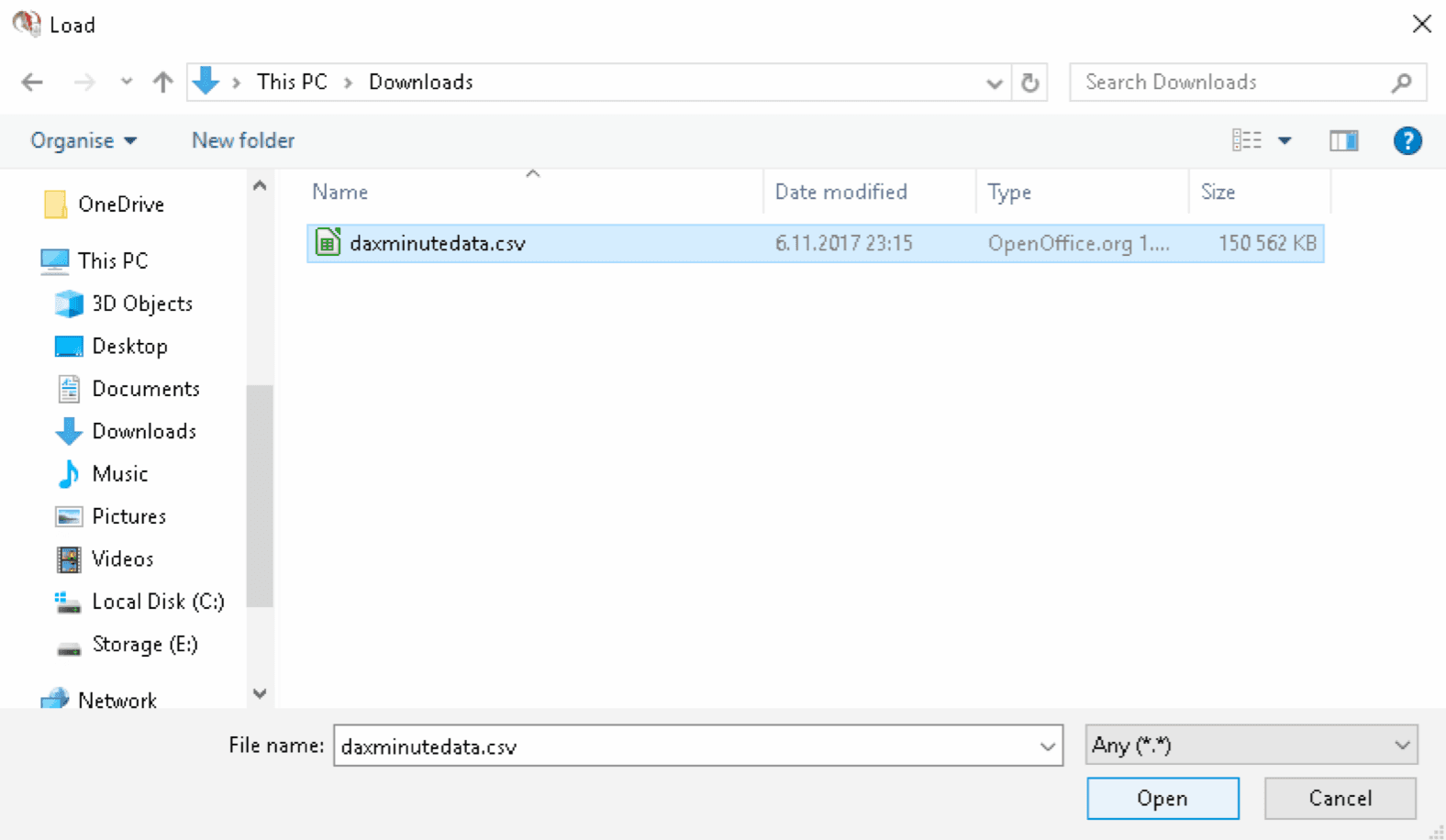
フォルダアイコンをクリックして、データセットをダウンロードして解凍した場所に移動します。データファイルを選択し、開くをクリックします。
ステップ5 — インポート結果を確認する
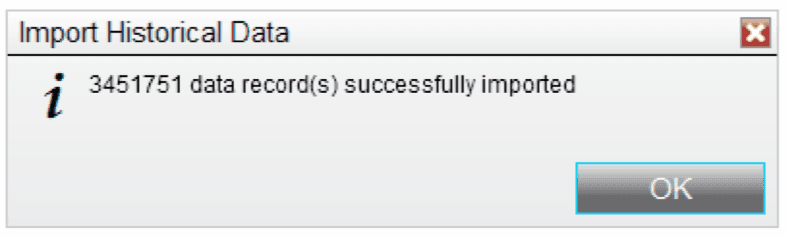
インポートが成功すると、NinjaTraderはインポートされたレコード数を示す通知を表示します。読み込んだ銘柄と時間足に対して件数が正しいかを確認してください。
免責事項
BacktestMarketは独立したデータプロバイダーであり、NinjaTrader LLCとは一切の関係がありません。提供するデータおよびガイドは教育・研究目的のみを対象としており、投資アドバイスや売買推奨を構成するものではありません。