您好,我是来自 traders.fi 的 Christian,我将向您展示如何在 NinjaTrader 中导入数据。只需按照以下步骤操作即可。
前几天我在向 NinjaTrader 导入数据时遇到了一些问题。问题非常简单:文件名包含不支持的字符(在我的情况下是 -1)。我想为遇到同样问题的用户写这篇指南。
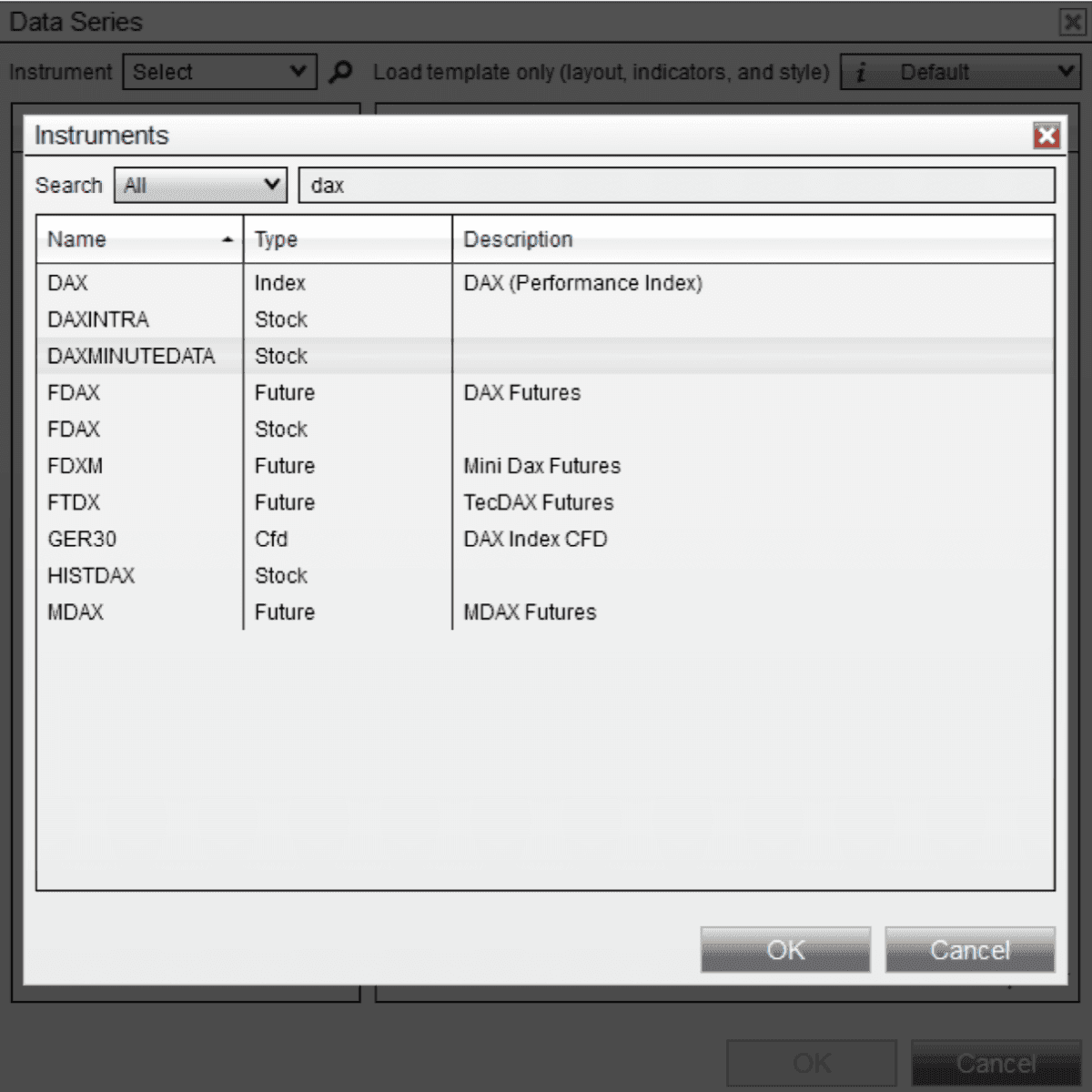
首先,您需要用于回测的数据。在此示例中,我使用从 BacktestMarket 下载并通过 BTM Converter 工具转换为 NinjaTrader 格式的 1分钟DAX日内数据。
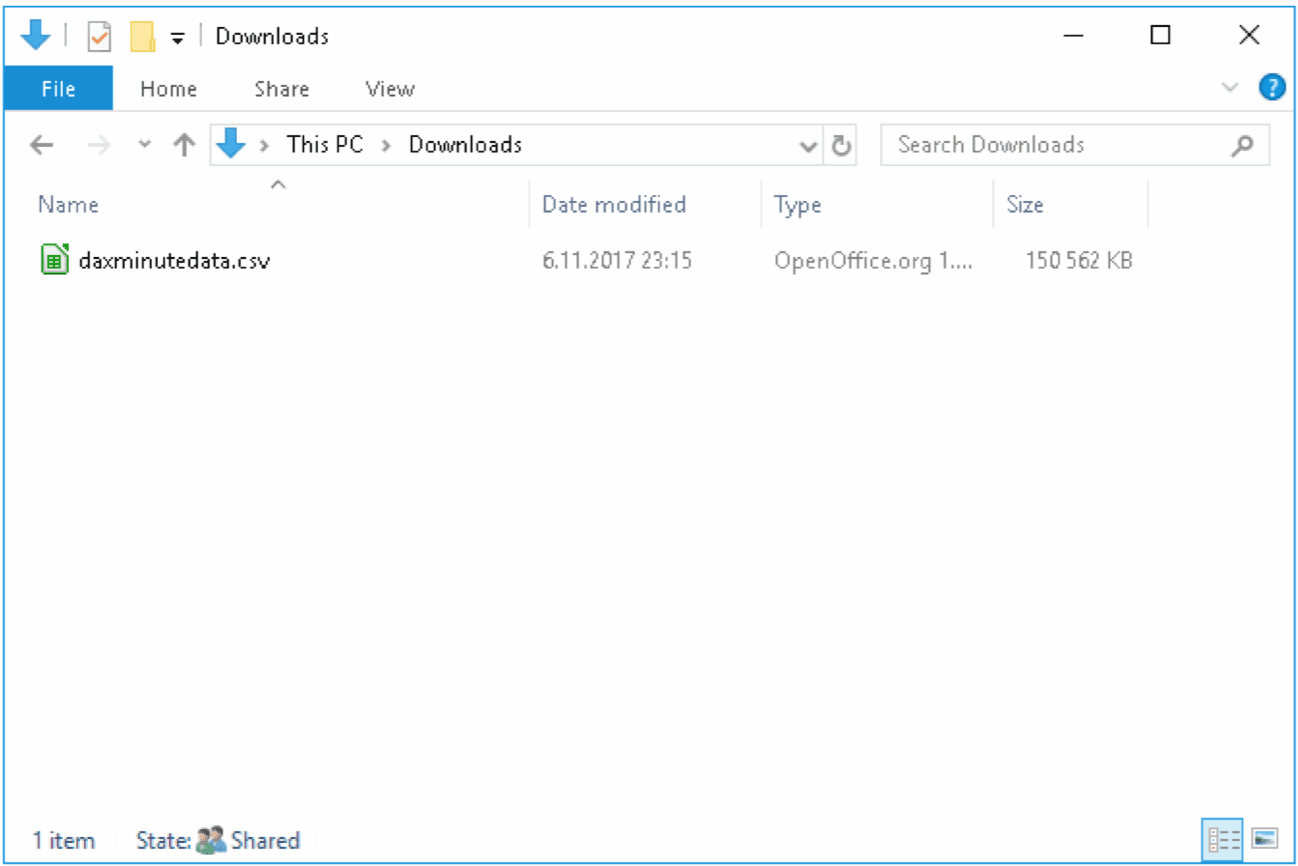
第一步 — 必要时重命名数据文件
导入前请检查文件名。NinjaTrader 不支持某些字符 — 特别是文件名中的 -1 或其他特殊字符。如果存在,请重命名文件以删除这些字符。
第二步 — 打开历史数据导入
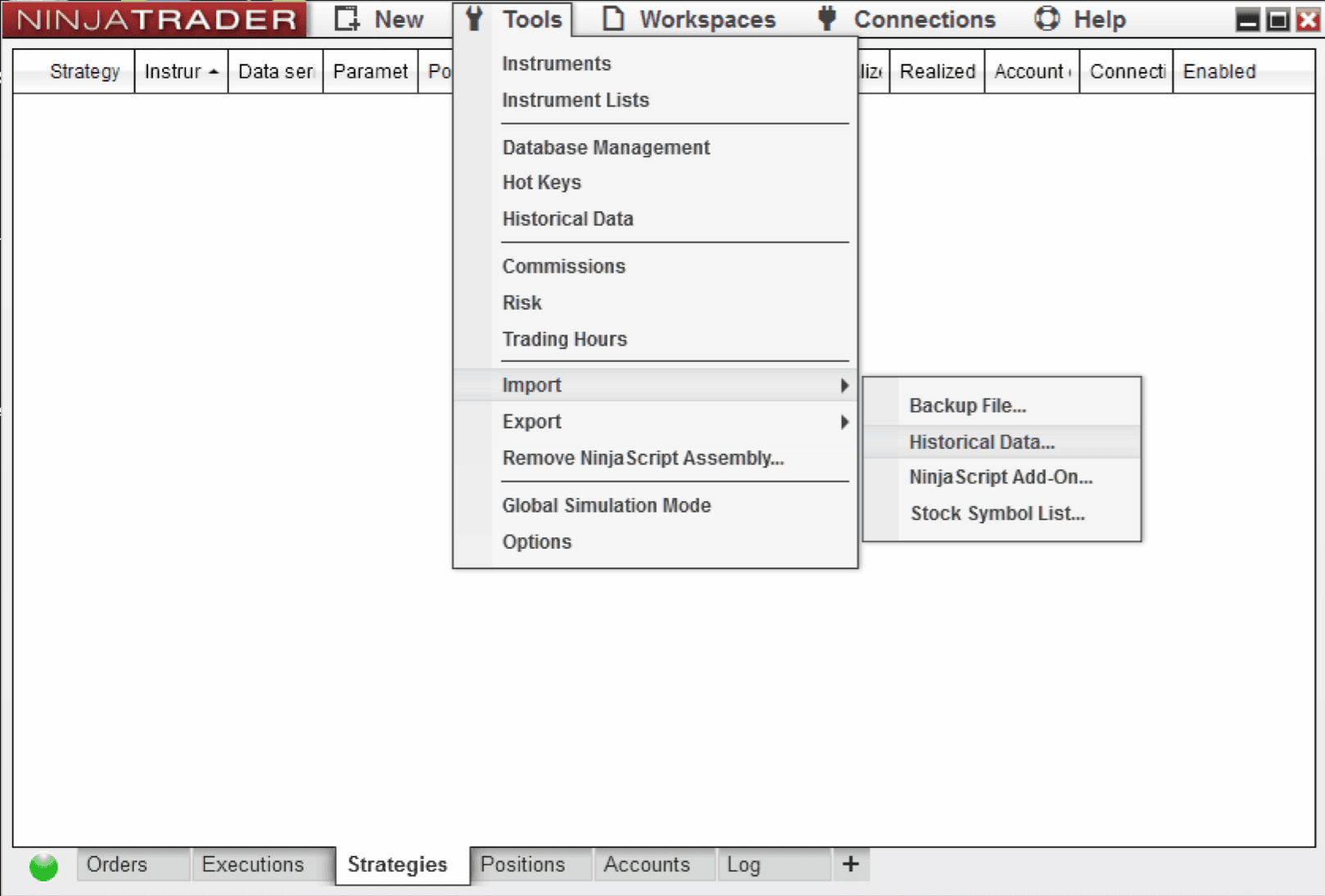
在 NinjaTrader 中,导航至:
工具 → 导入 → 历史数据
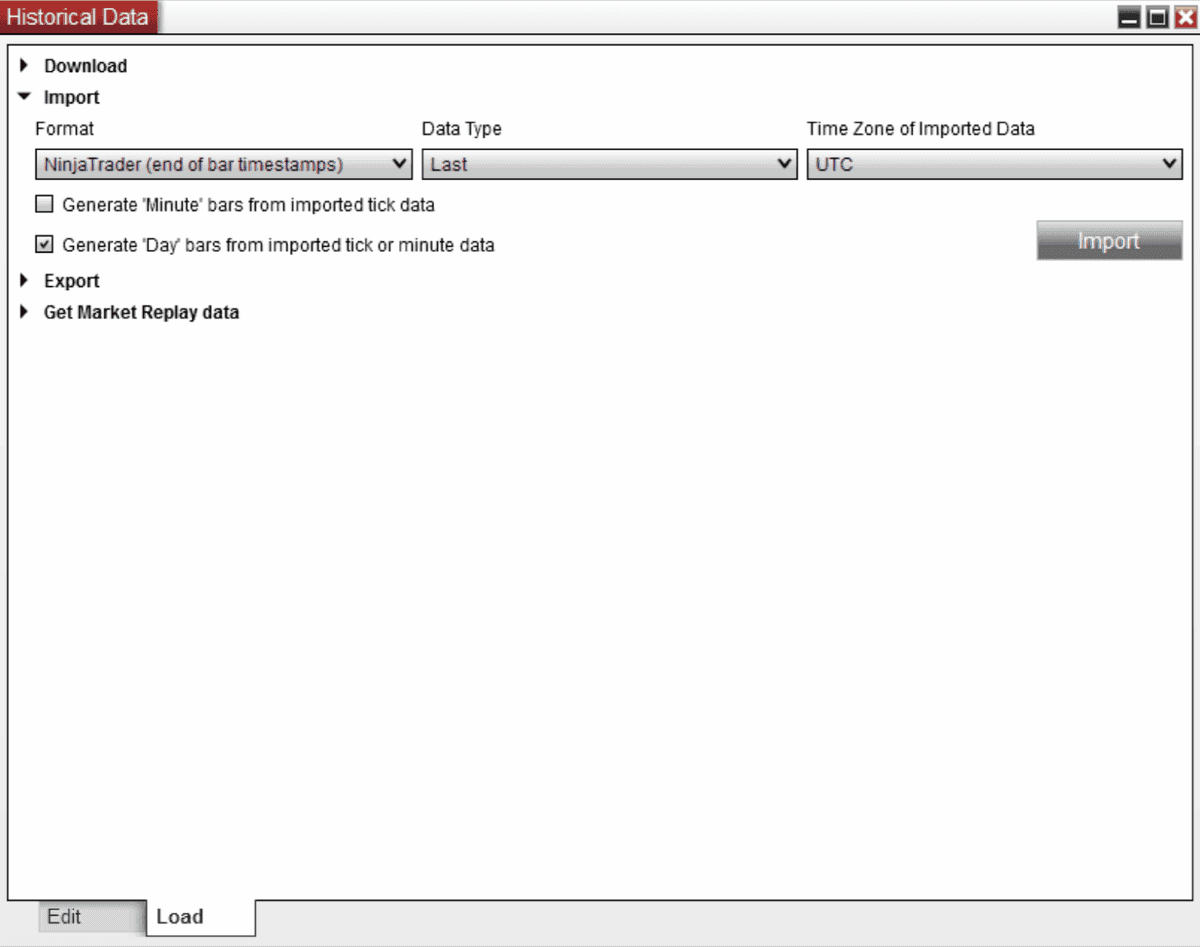
第三步 — 启用日线生成
在导入对话框中,勾选 "从导入的 Tick 或分钟数据生成日线" 选项,然后点击 导入 按钮继续。
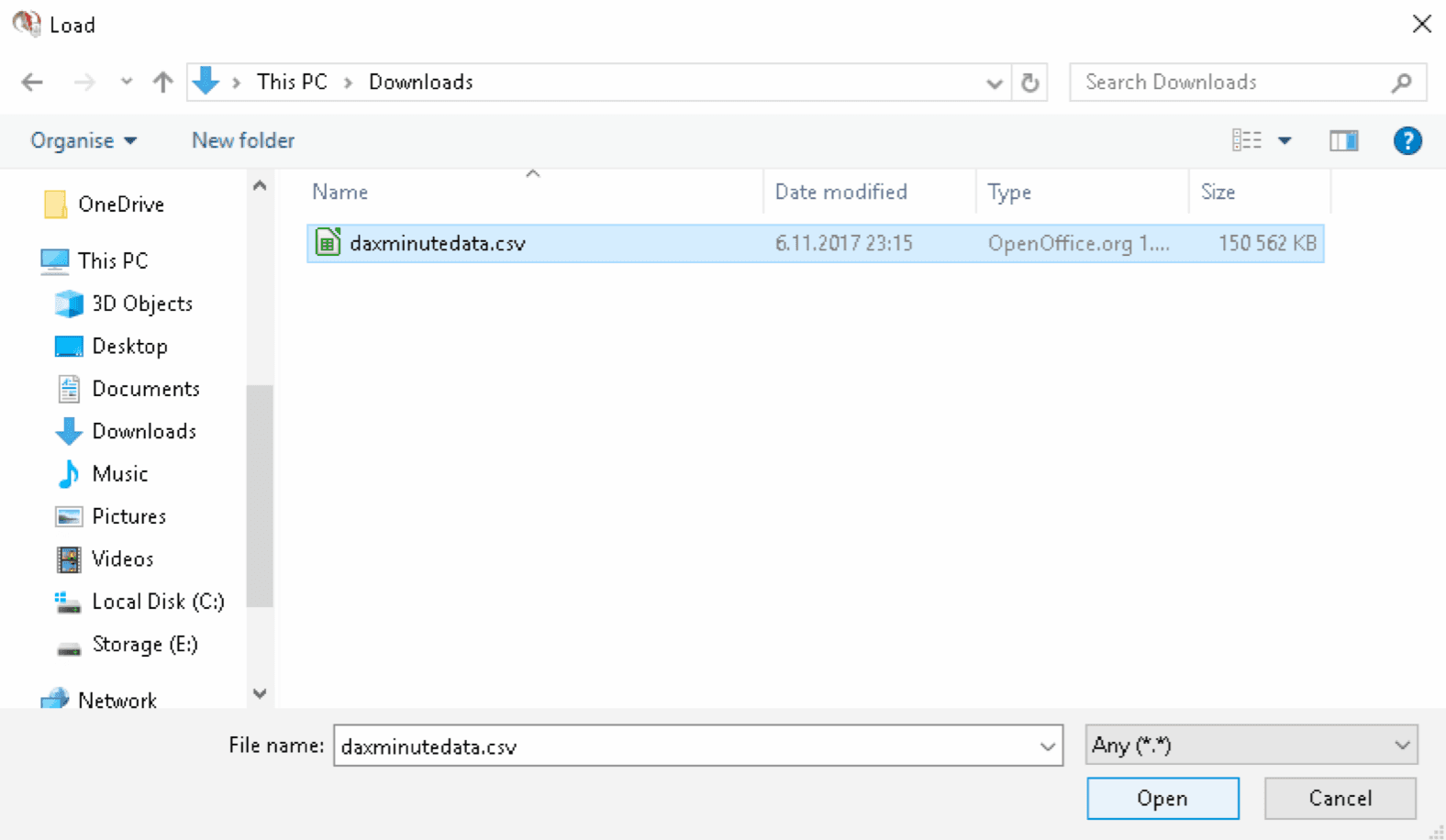
第四步 — 浏览到数据文件
点击文件夹图标,导航至您下载并解压数据集的位置。选择数据文件,点击 打开。
第五步 — 验证导入结果
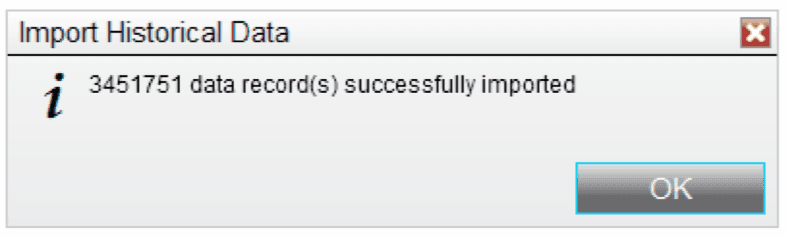
导入成功后,NinjaTrader 将显示一条通知,显示 已导入的记录数量。请确认该数量对于所加载的交易品种和时间框架是正确的。
免责声明
BacktestMarket 是独立数据提供商,与 NinjaTrader LLC 没有任何关联。所提供的数据和指南仅供教育和研究目的,不构成投资建议或交易推荐。