হ্যালো, আমি traders.fi-এর Christian এবং আমি আপনাকে দেখাব কীভাবে NinjaTrader-এ ডেটা আমদানি করতে হয়। শুধু এই ধাপগুলো অনুসরণ করুন।
সেদিন NinjaTrader-এ ডেটা আমদানি করতে গিয়ে আমার কিছু সমস্যা হয়েছিল। সমস্যাটা খুবই সহজ ছিল: ফাইলের নামে অসমর্থিত অক্ষর ছিল (আমার ক্ষেত্রে -1)। যারা একই সমস্যায় পড়েছেন তাদের জন্য এই গাইডটি লিখলাম।
প্রথমে, ব্যাকটেস্টিংয়ের জন্য আপনার ডেটা দরকার হবে। এই উদাহরণে আমি BacktestMarket থেকে ডাউনলোড করা ১-মিনিট DAX ইন্ট্রাডে ডেটা ব্যবহার করছি, যা BTM Converter টুল দিয়ে NinjaTrader ফরম্যাটে রূপান্তর করা হয়েছে।
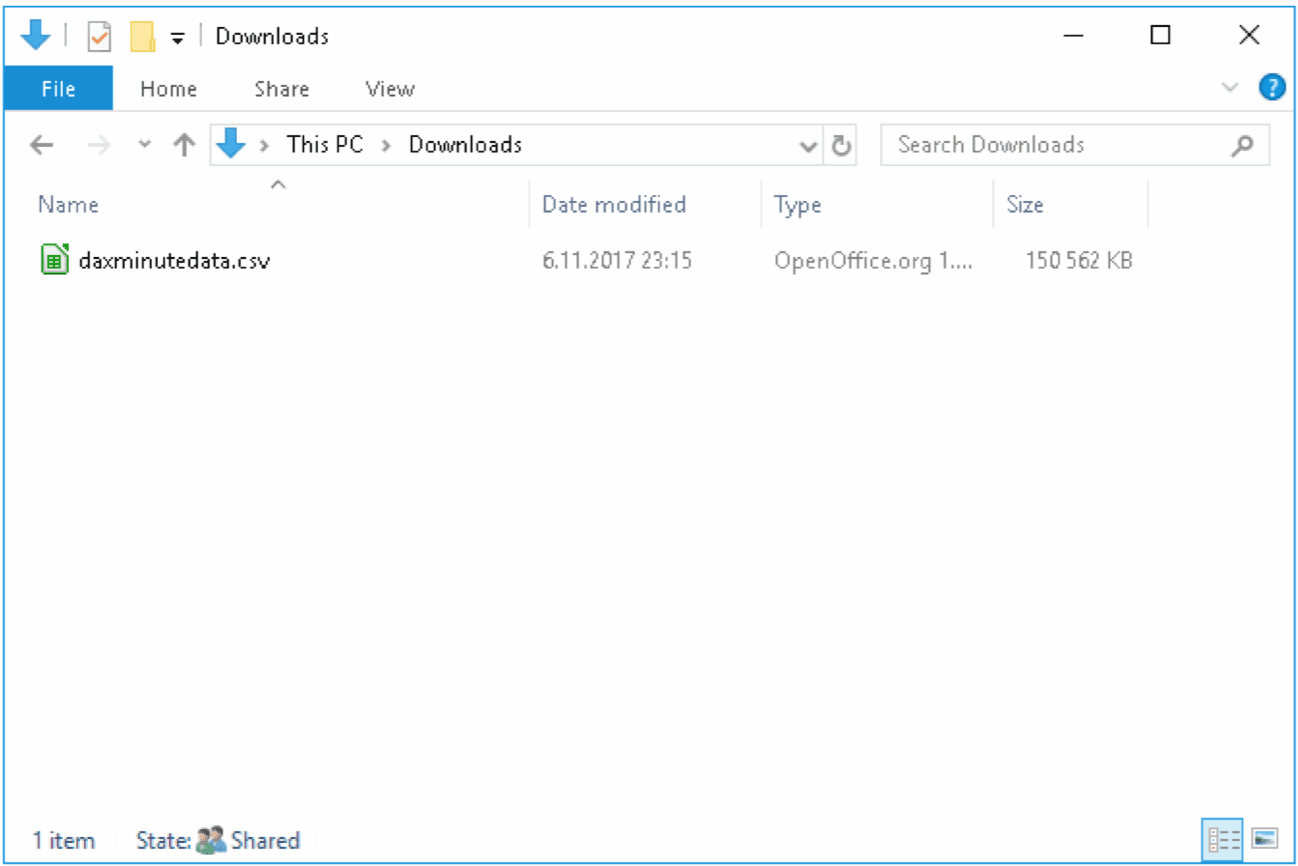
ধাপ ১ — প্রয়োজনে ডেটা ফাইলের নাম পরিবর্তন করুন
আমদানির আগে ফাইলের নাম পরীক্ষা করুন। NinjaTrader কিছু অক্ষর সমর্থন করে না — বিশেষত ফাইলের নামে -1 বা অন্য বিশেষ অক্ষর। যদি থাকে তাহলে সেগুলো সরিয়ে ফাইলটির নাম পরিবর্তন করুন।
ধাপ ২ — ঐতিহাসিক ডেটা আমদানি খুলুন
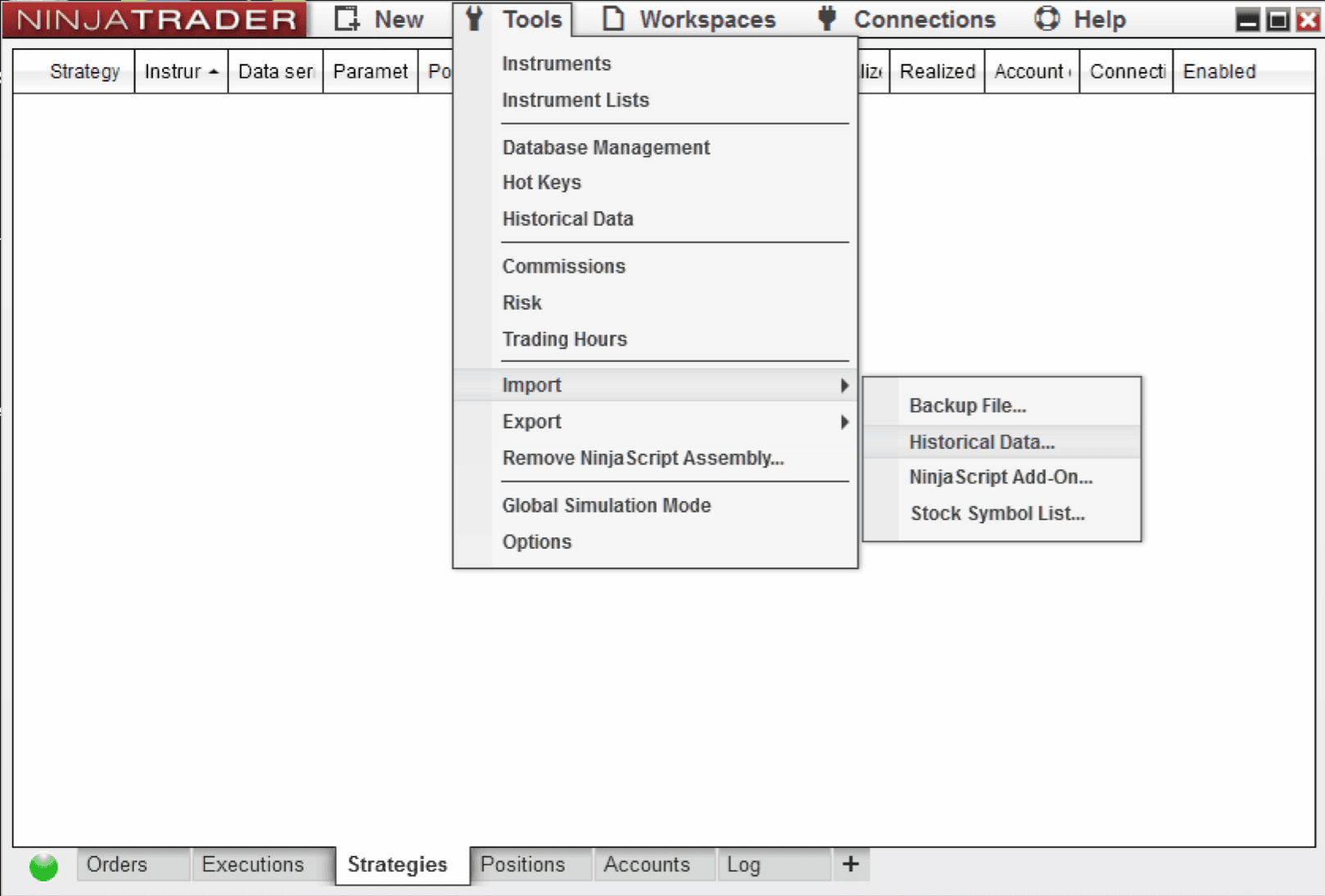
NinjaTrader-এ যান:
Tools → Import → Historical Data
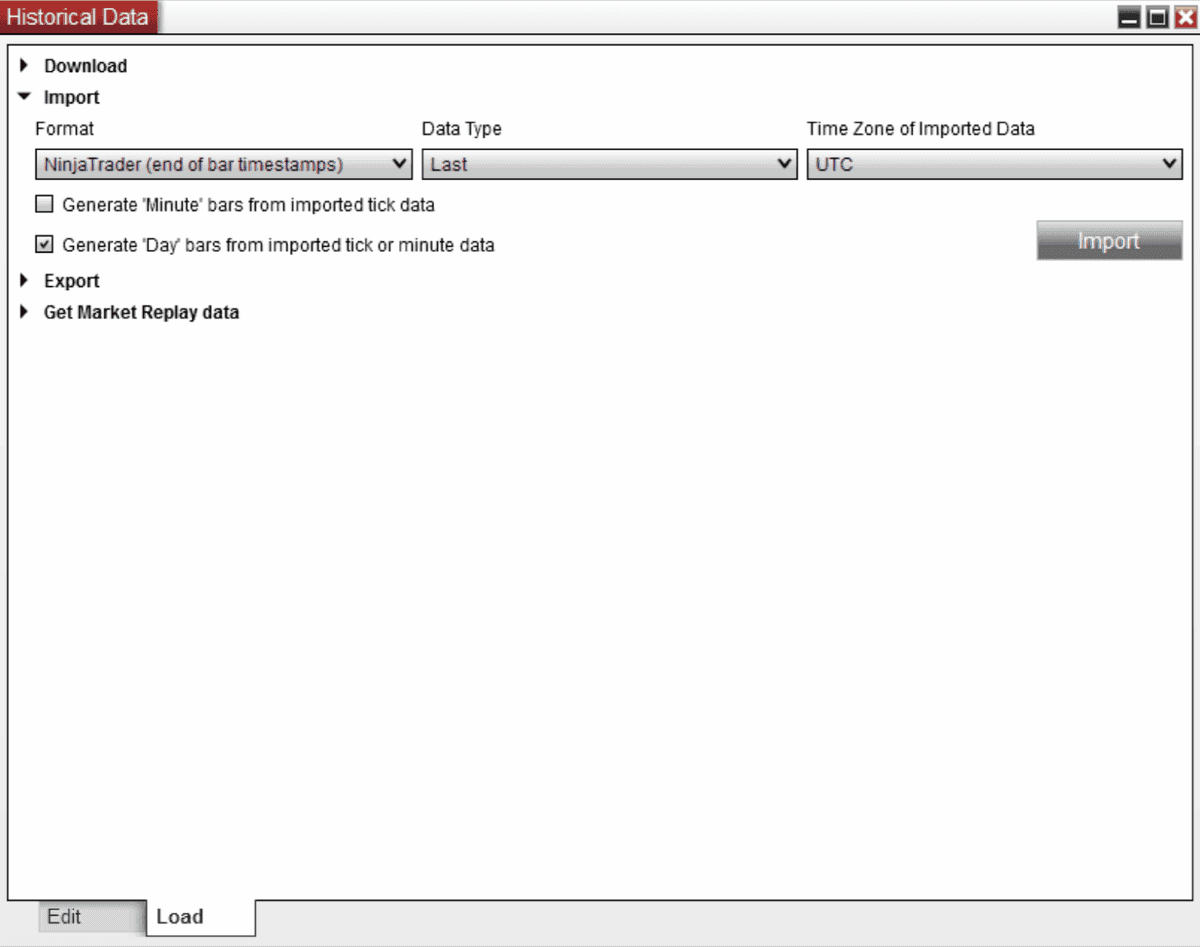
ধাপ ৩ — দৈনিক বার জেনারেশন সক্রিয় করুন
আমদানি ডায়ালগে "Generate daily bars from imported tick or minute data" বিকল্পটি চেক করুন, তারপর চালিয়ে যেতে Import বাটনে ক্লিক করুন।
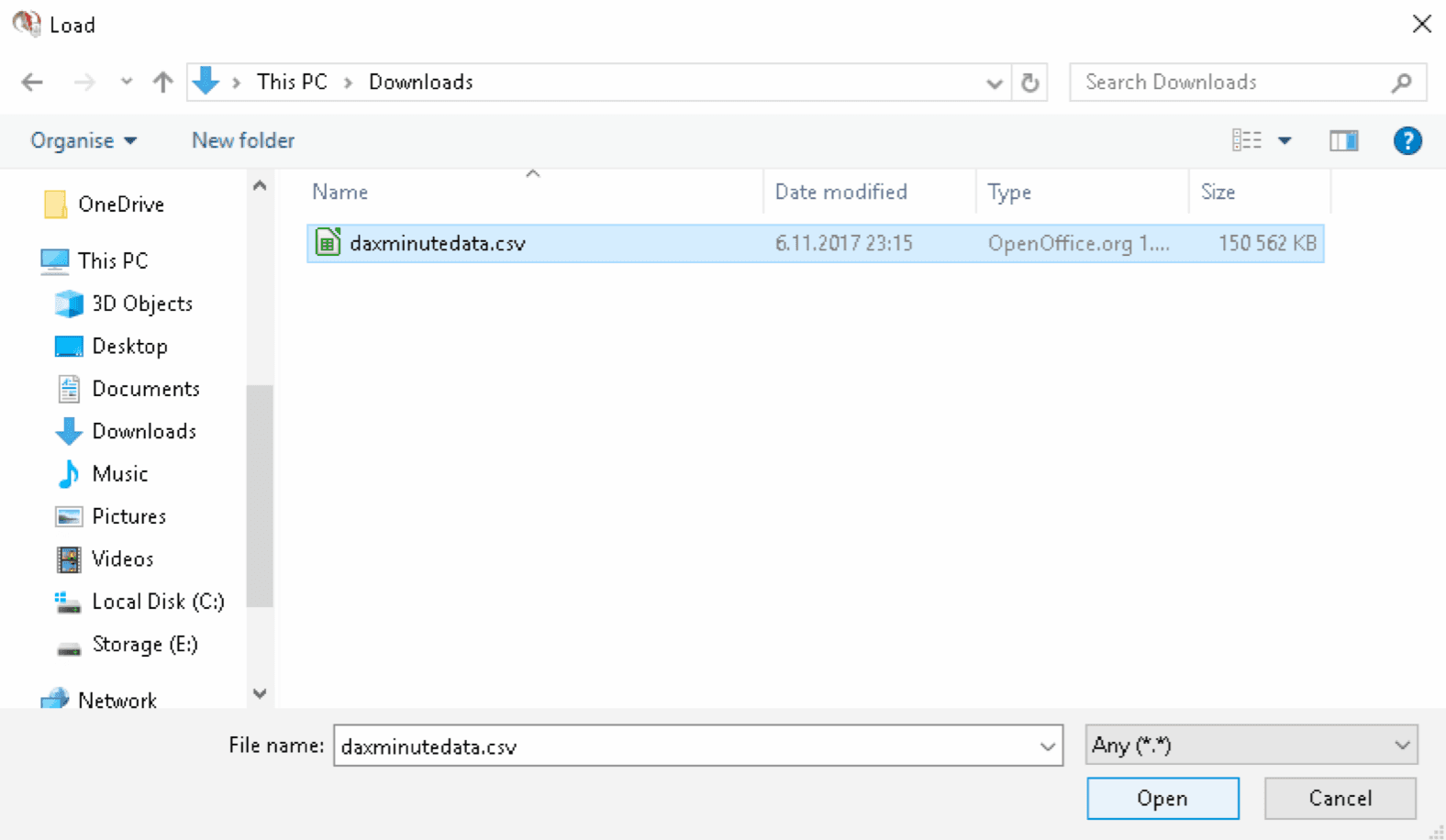
ধাপ ৪ — ডেটা ফাইলে যান
ফোল্ডার আইকনে ক্লিক করে যেখানে ডেটাসেট ডাউনলোড এবং এক্সট্র্যাক্ট করেছেন সেখানে যান। ডেটা ফাইলটি নির্বাচন করুন এবং Open ক্লিক করুন।
ধাপ ৫ — আমদানি যাচাই করুন
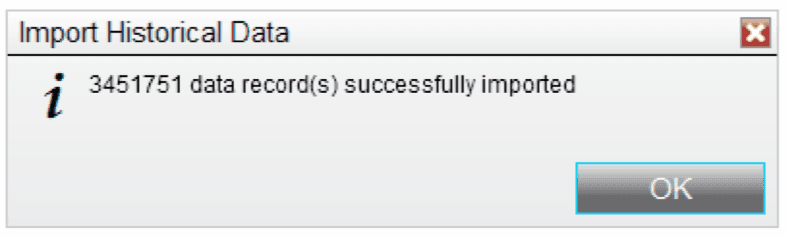
সফল আমদানির পর NinjaTrader আমদানি করা রেকর্ডের সংখ্যা দেখিয়ে একটি বিজ্ঞপ্তি প্রদর্শন করবে। লোড করা ইন্সট্রুমেন্ট এবং টাইমফ্রেমের জন্য গণনা সঠিক কিনা নিশ্চিত করুন।
দায়বদ্ধতা অস্বীকৃতি
BacktestMarket একটি স্বাধীন ডেটা প্রদানকারী এবং NinjaTrader LLC-এর সাথে এর কোনো সম্পর্ক নেই। প্রদত্ত ডেটা এবং গাইডগুলি শুধুমাত্র শিক্ষামূলক ও গবেষণামূলক উদ্দেশ্যে এবং এগুলি বিনিয়োগ পরামর্শ বা ট্রেডিং সুপারিশ নয়।