Hallo, ich bin Christian von traders.fi und zeige Ihnen, wie Sie Daten in NinjaTrader importieren. Folgen Sie einfach diesen Schritten.
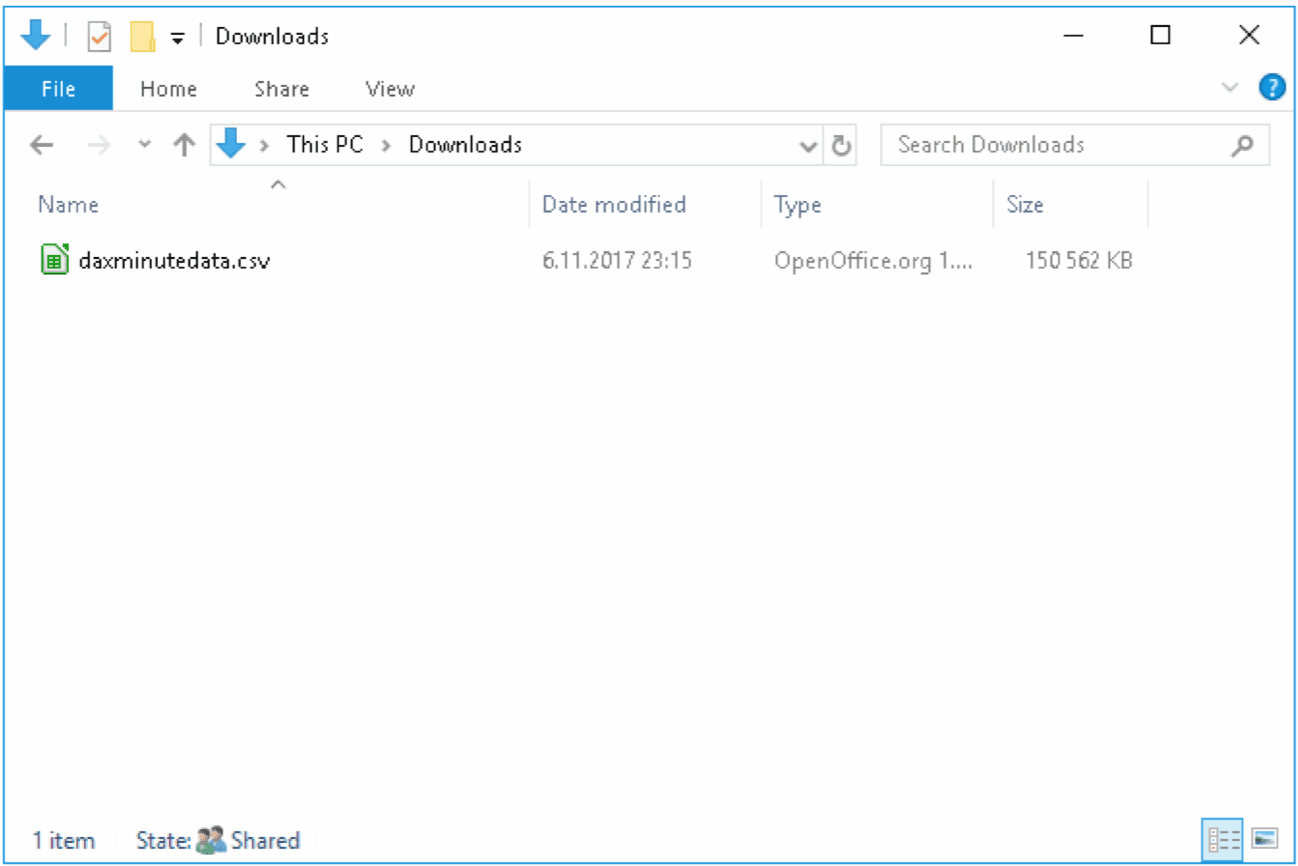
Ich hatte neulich einige Probleme beim Importieren von Daten in NinjaTrader. Das Problem war sehr einfach: Der Dateiname enthielt nicht unterstützte Zeichen (-1 in meinem Fall). Ich dachte, ich schreibe diese Anleitung für alle, die auf dasselbe Problem gestoßen sind.
Zunächst benötigen Sie Daten für das Backtesting. In diesem Beispiel verwende ich 1-Minuten-Intraday-DAX-Daten, die von BacktestMarket heruntergeladen und mit dem BTM Converter in das NinjaTrader-Format konvertiert wurden.
Schritt 1 — Datendatei bei Bedarf umbenennen
Überprüfen Sie vor dem Import den Dateinamen. NinjaTrader unterstützt bestimmte Zeichen nicht — insbesondere -1 oder andere Sonderzeichen im Dateinamen. Benennen Sie die Datei um und entfernen Sie diese Zeichen, falls vorhanden.
Schritt 2 — Historischen Datenimport öffnen
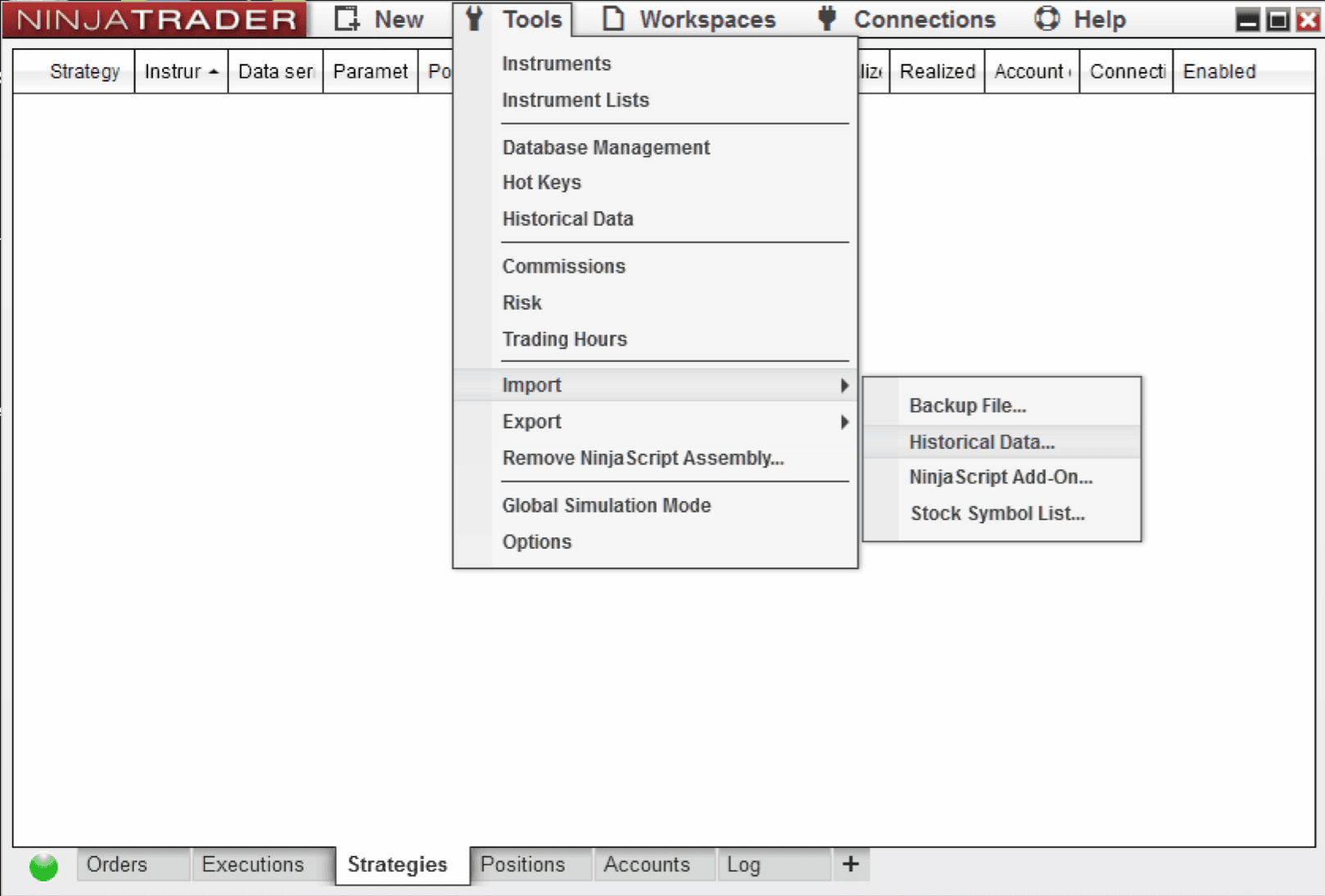
Navigieren Sie in NinjaTrader zu:
Extras → Importieren → Historische Daten
Schritt 3 — Tagesbalken-Generierung aktivieren
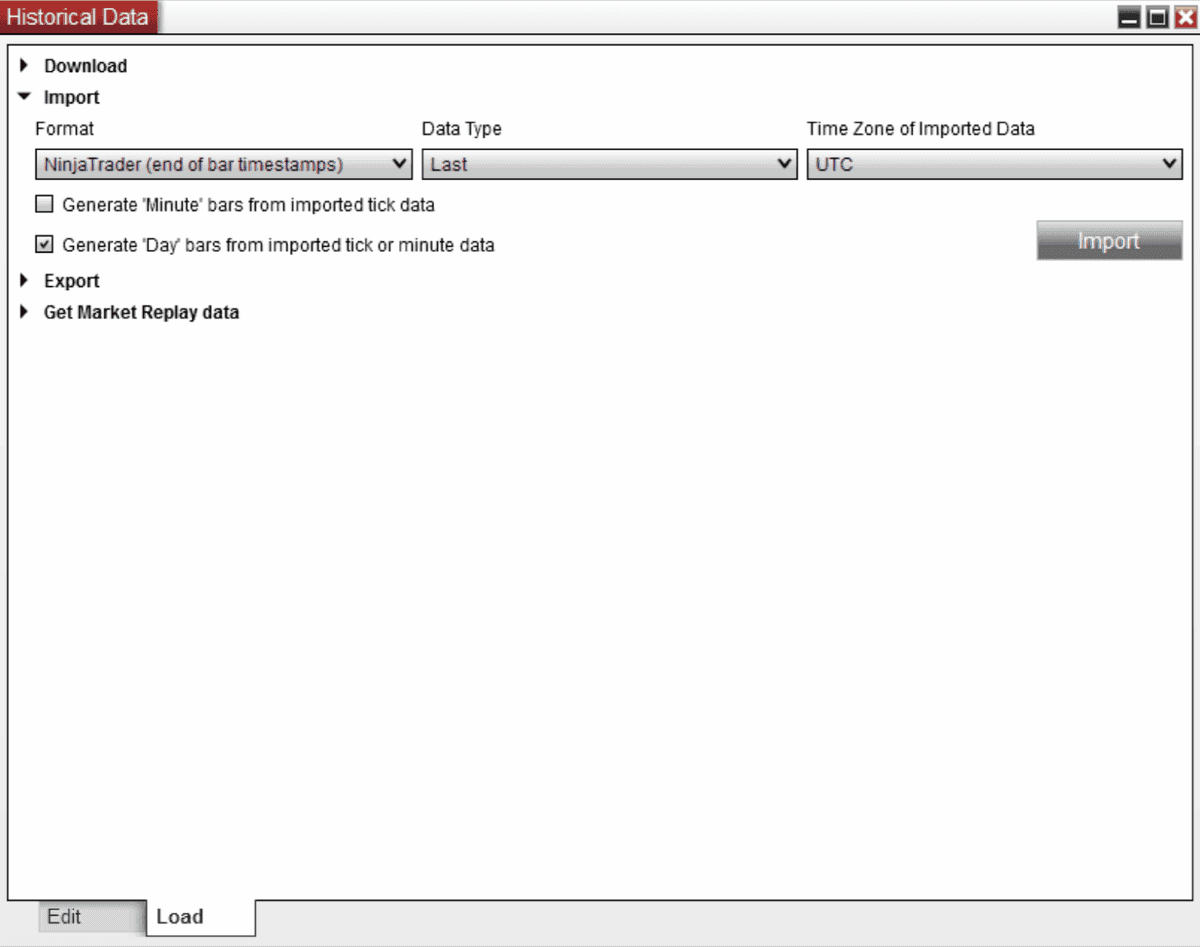
Aktivieren Sie im Importdialog die Option „Tagesbalken aus importierten Tick- oder Minutendaten generieren" und klicken Sie dann auf die Schaltfläche Importieren, um fortzufahren.
Schritt 4 — Zur Datendatei navigieren
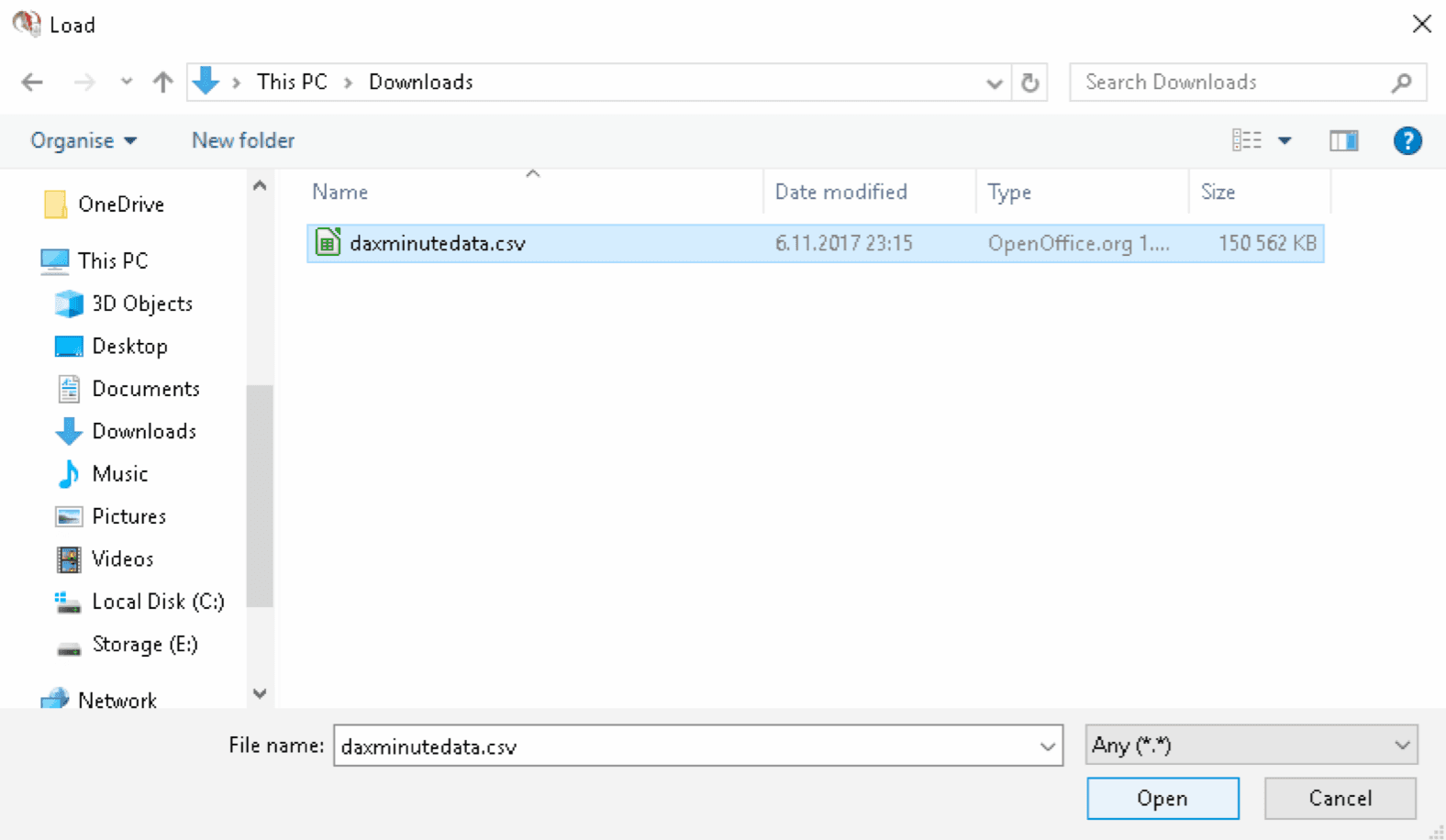
Klicken Sie auf das Ordnersymbol, um zum Speicherort des heruntergeladenen und entpackten Datensatzes zu navigieren. Wählen Sie die Datendatei aus und klicken Sie auf Öffnen.
Schritt 5 — Import überprüfen
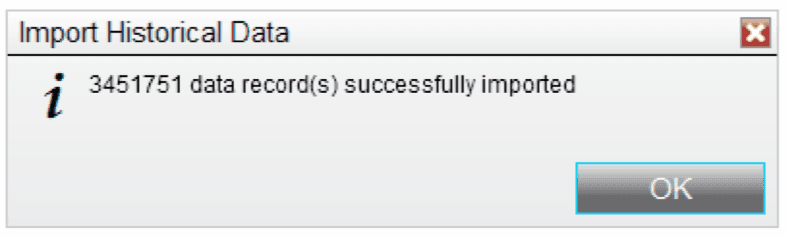
Nach einem erfolgreichen Import zeigt NinjaTrader eine Benachrichtigung mit der Anzahl der importierten Datensätze. Bestätigen Sie, dass die Anzahl für das geladene Instrument und den Timeframe korrekt ist.
Haftungsausschluss
BacktestMarket ist ein unabhängiger Datenanbieter und hat keine Verbindung zu NinjaTrader LLC. Die bereitgestellten Daten und Anleitungen dienen ausschließlich Bildungs- und Forschungszwecken und stellen keine Anlageberatung oder Handelsempfehlungen dar.