Important : Si vous avez acheté des fichiers avec un timeframe de 5 minutes ou surtout de 1 minute, ne les ouvrez pas et ne les sauvegardez pas avec Microsoft Excel. Cette action corromprait le dataset. Utilisez le Bloc-notes ou tout éditeur de texte brut pour les fichiers volumineux.
Étape 1 — Ouvrir le Centre d'Historique
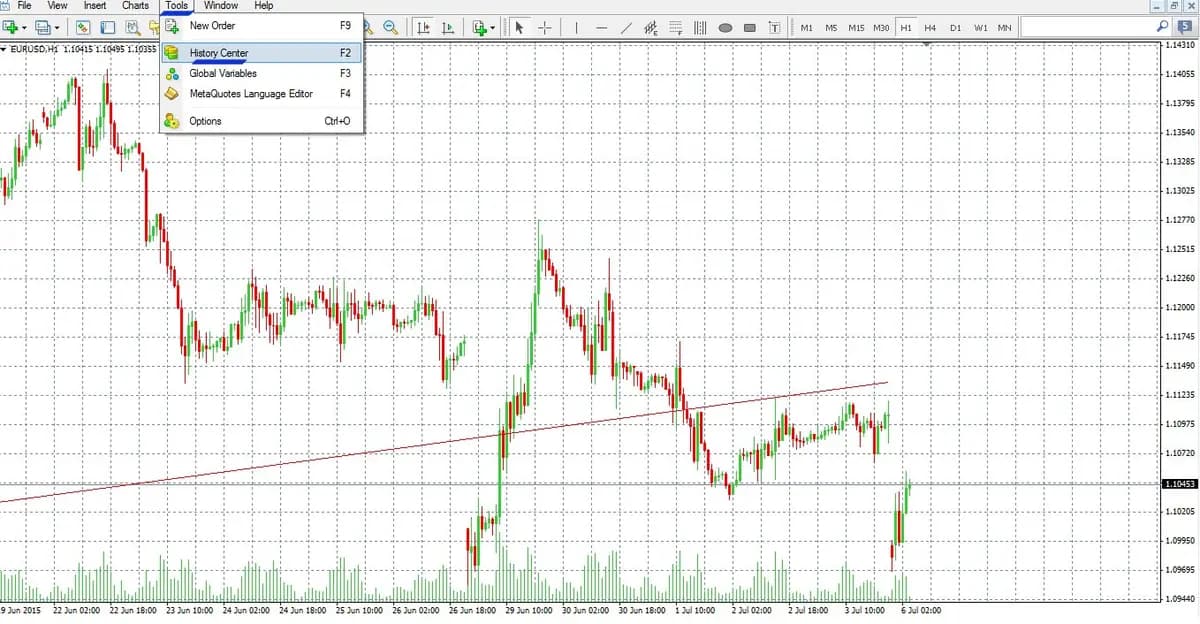
Dans MetaTrader, appuyez sur F2 ou accédez à Outils → Centre d'Historique pour ouvrir le panneau d'importation de données.
Étape 2 — Sélectionner l'Actif
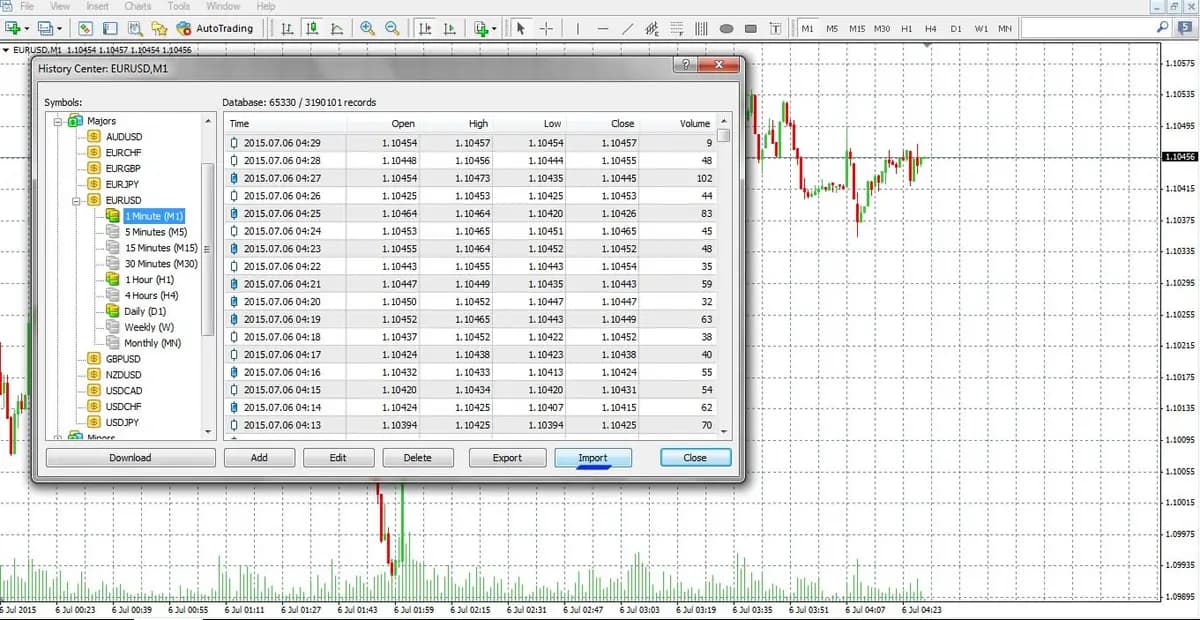
Dans le Centre d'Historique, développez l'arborescence du broker et localisez l'instrument financier à importer — paire de devises, indice, métal, matière première ou action.
Étape 3 — Choisir le Timeframe et Importer
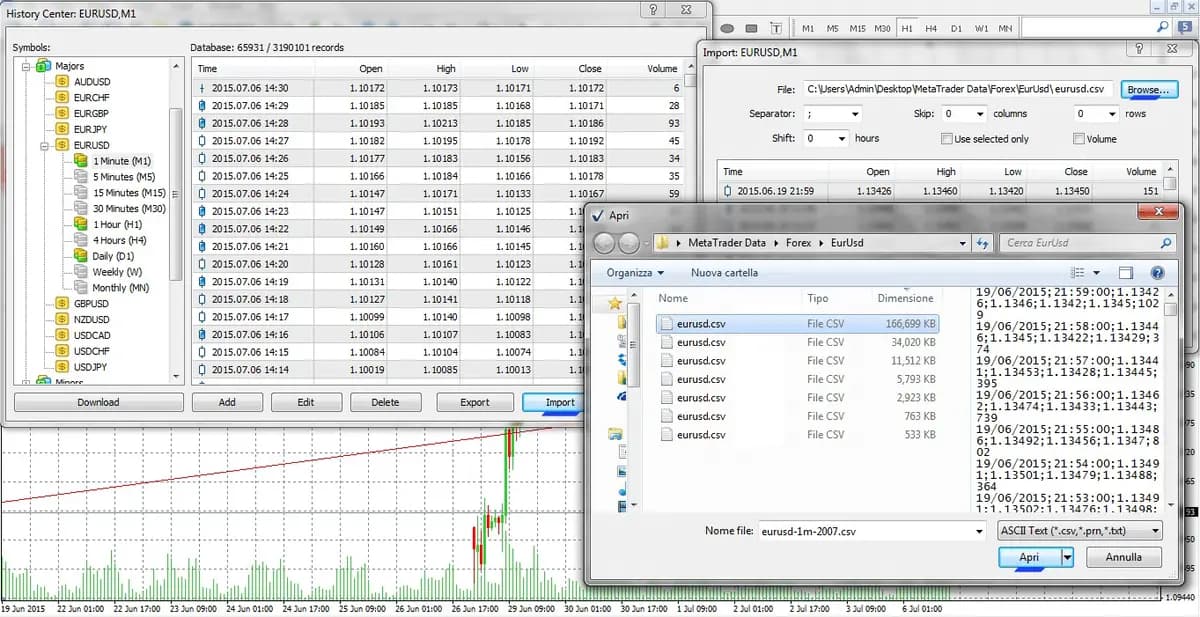
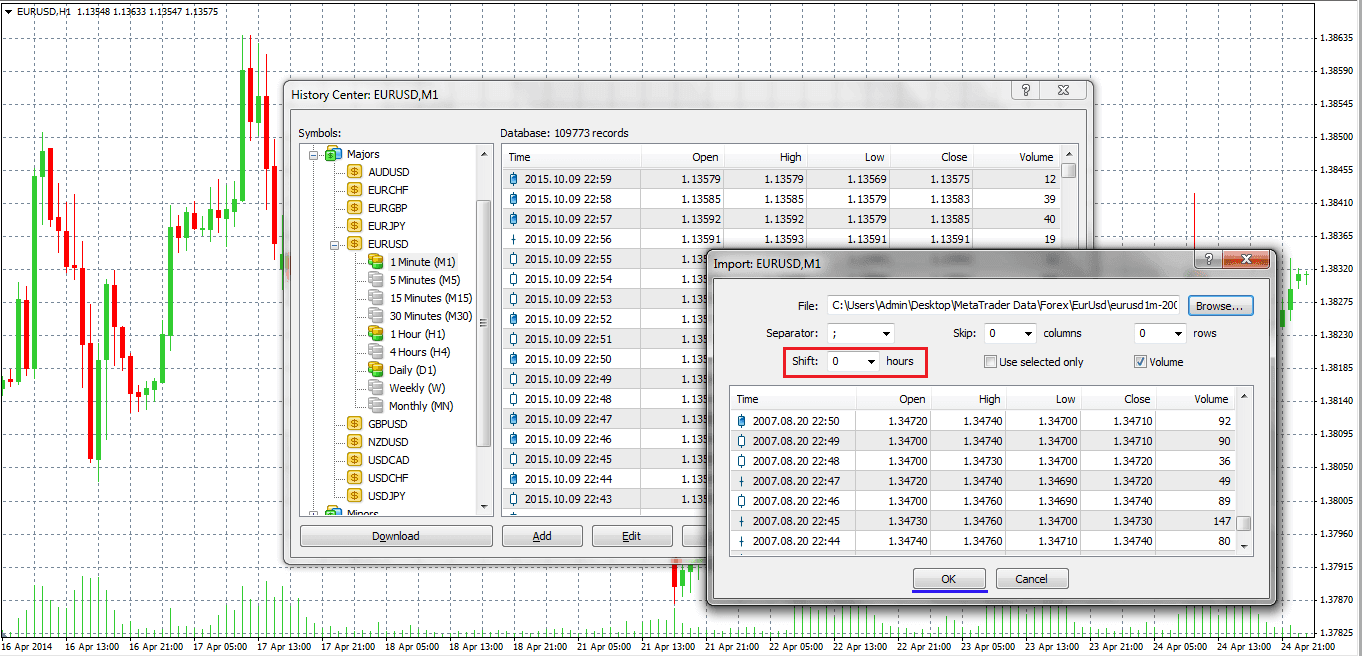
Double-cliquez dans la hiérarchie de l'actif jusqu'au timeframe souhaité, puis cliquez sur Importer et parcourez le fichier correspondant sur votre ordinateur.
Par exemple, pour importer les données EUR/USD à 1 minute :
MAJORS → EUR/USD → 1 MINUTE → Importer → sélectionner le fichier
Étape 4 — Vérifier le Séparateur
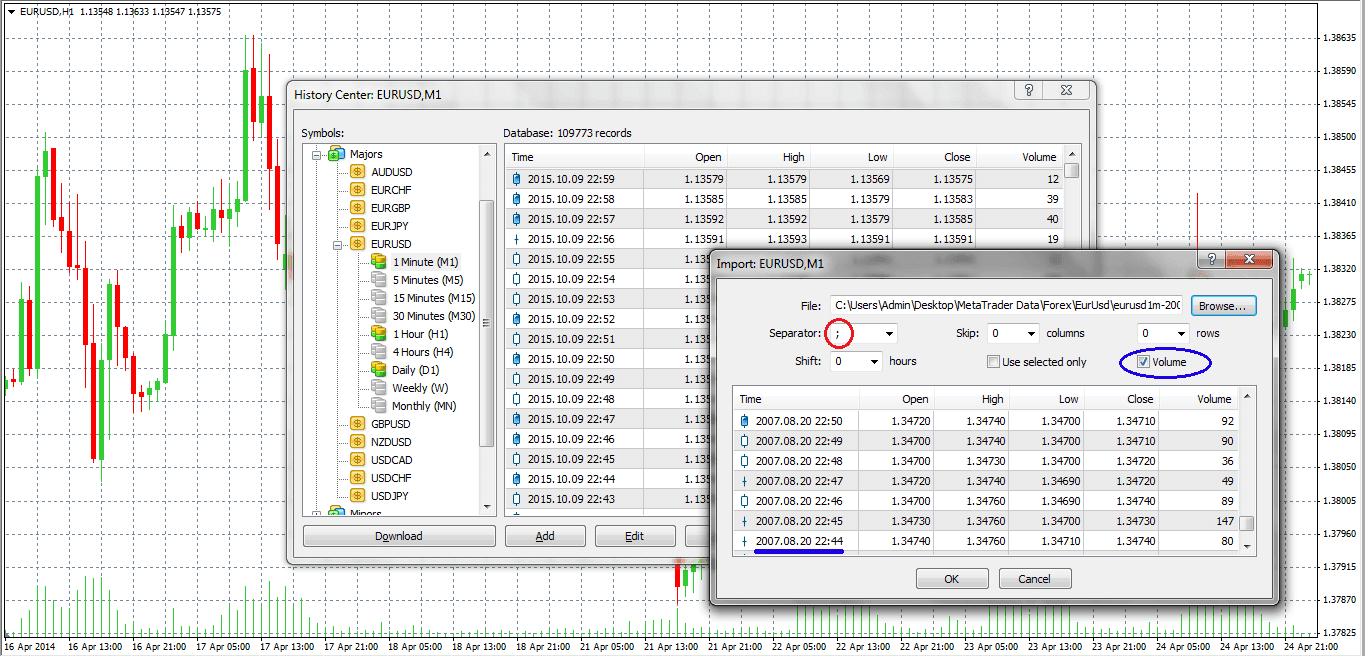
Avant de confirmer l'importation, vérifiez que le séparateur est défini sur point-virgule (;). Cela doit correspondre au format du fichier de données.
Étape 5 — Ajuster le Fuseau Horaire (Décalage GMT)
Les données de BacktestMarket sont fournies en GMT-6 (heure de Chicago). Vous devez les ajuster pour correspondre au fuseau horaire de votre broker MetaTrader en utilisant cette formule :
Décalage = Fuseau horaire de votre MT4/MT5 − Fuseau horaire de Chicago (GMT-6)
| Votre fuseau horaire | Valeur du décalage |
|---|---|
| GMT-5 (New York) | +1 |
| GMT+1 (Rome / Europe Centrale) | +7 |
| GMT+8 (Singapour) | +13 |
Étape 6 — Répéter pour les Autres Timeframes et Instruments
Répétez les Étapes 2–5 pour chaque timeframe ou instrument supplémentaire que vous avez acheté. Chaque timeframe nécessite une importation séparée.
Avertissement
BacktestMarket est un fournisseur de données indépendant et n'a aucune affiliation avec MetaTrader ou MetaQuotes Software Corp. Les données et les guides fournis sont uniquement à des fins éducatives et de recherche et ne constituent pas des conseils en investissement ni des recommandations de trading.