Bonjour, je suis Christian de traders.fi et je vais vous montrer comment importer des données dans NinjaTrader. Suivez simplement ces étapes.
J'ai eu quelques problèmes lors de l'importation de données dans NinjaTrader l'autre jour. Le problème était très simple : le nom du fichier contenait des caractères non pris en charge (-1 dans mon cas). J'ai pensé rédiger ce guide pour ceux qui auraient rencontré le même problème.
Tout d'abord, vous aurez besoin de données pour le backtesting. Dans cet exemple, j'utilise des données intraday DAX à 1 minute téléchargées depuis BacktestMarket et converties au format NinjaTrader avec l'outil BTM Converter.
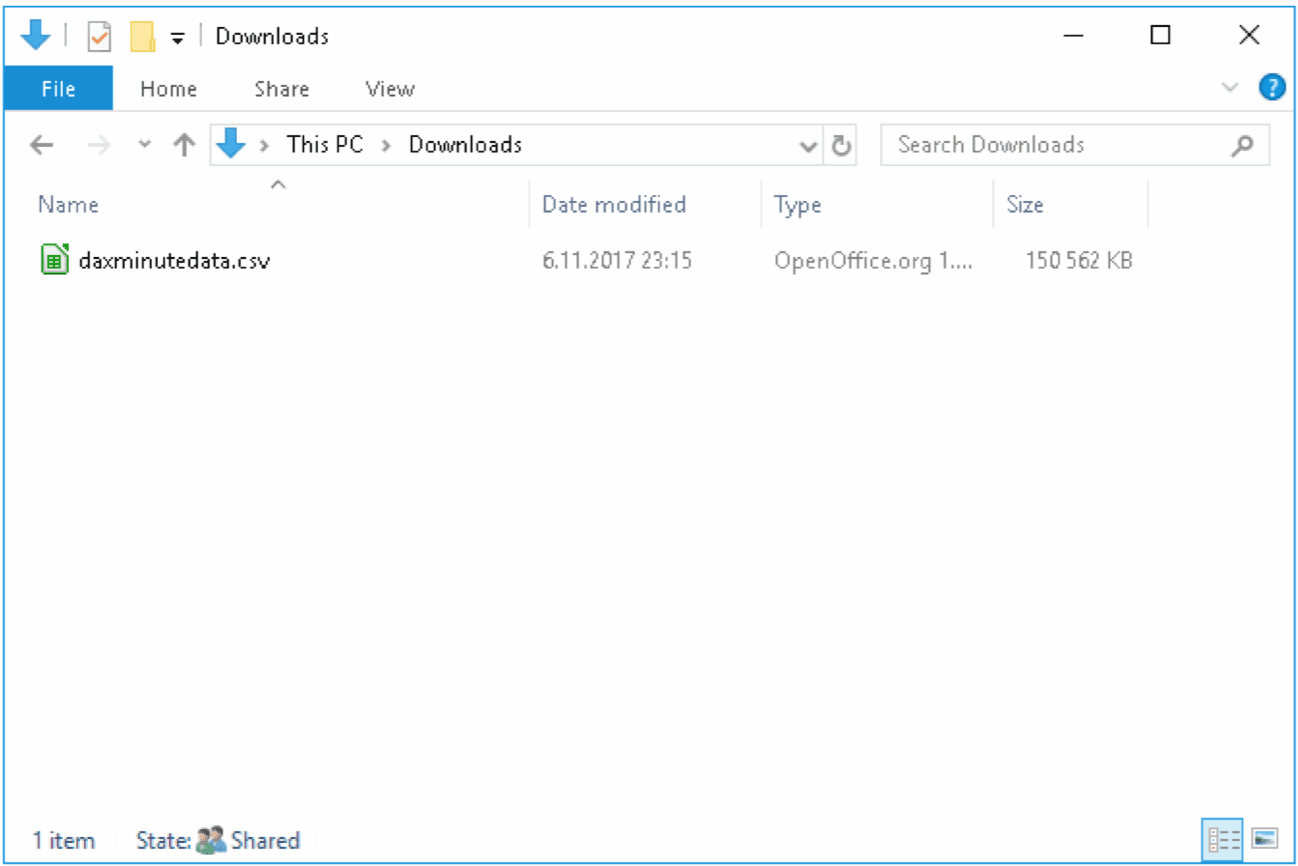
Étape 1 — Renommer le Fichier de Données si Nécessaire
Avant d'importer, vérifiez le nom du fichier. NinjaTrader ne prend pas en charge certains caractères — notamment -1 ou d'autres caractères spéciaux dans le nom du fichier. Renommez-le pour les supprimer si nécessaire.
Étape 2 — Ouvrir l'Importation de Données Historiques
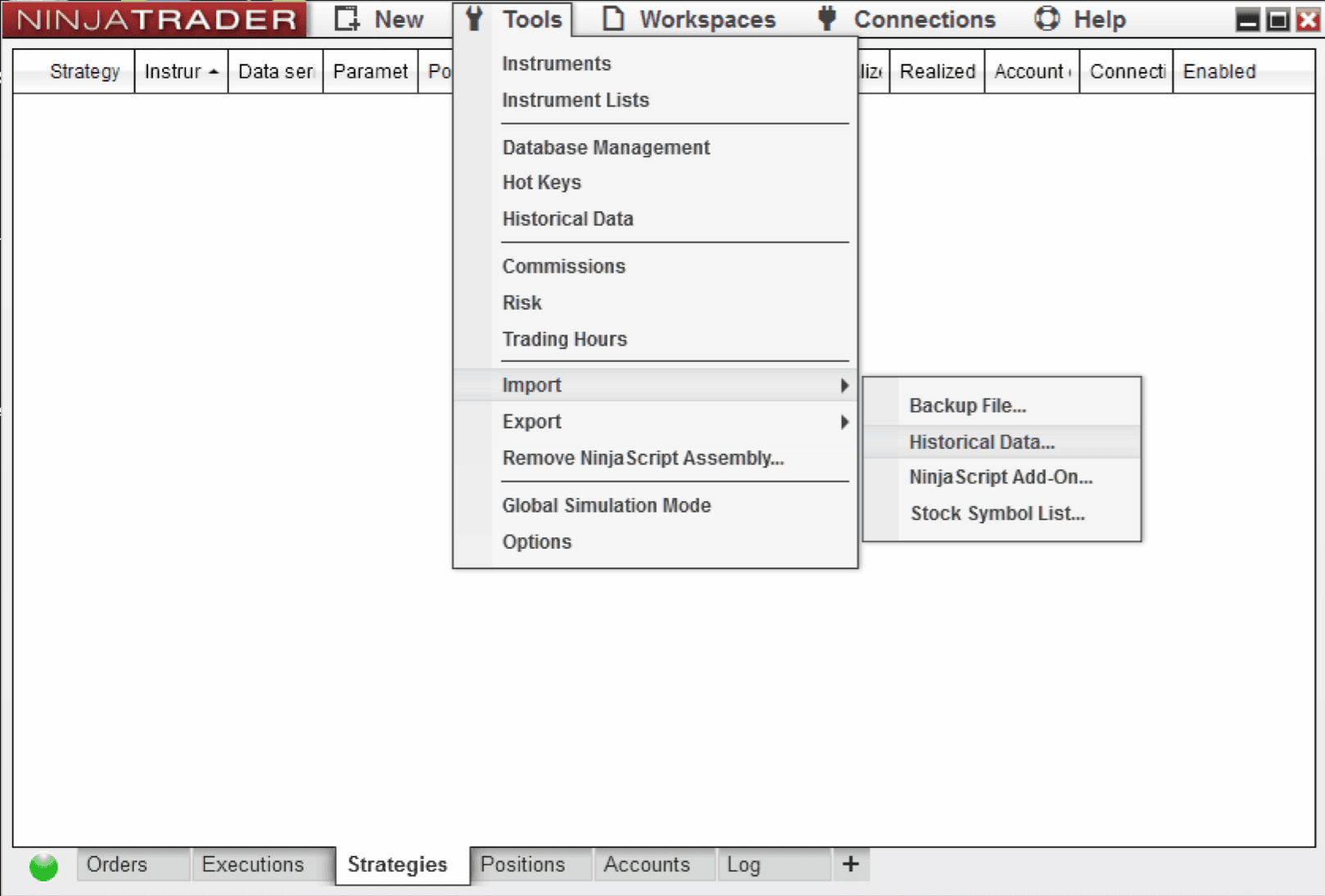
Dans NinjaTrader, naviguez vers :
Outils → Importer → Données Historiques
Étape 3 — Activer la Génération de Barres Journalières
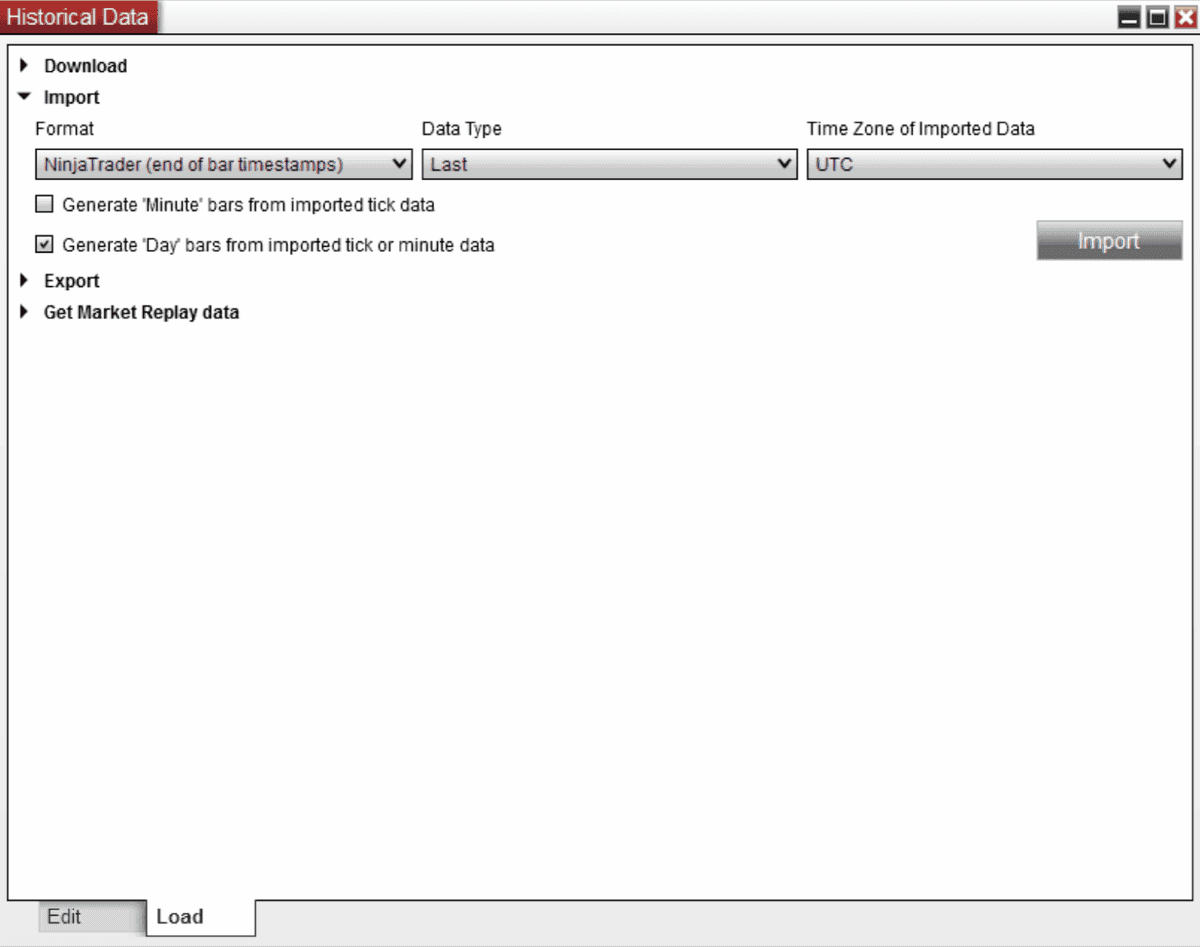
Dans la boîte de dialogue d'importation, cochez l'option « Générer des barres journalières à partir de données tick ou minute importées », puis cliquez sur le bouton Importer pour continuer.
Étape 4 — Parcourir jusqu'au Fichier de Données
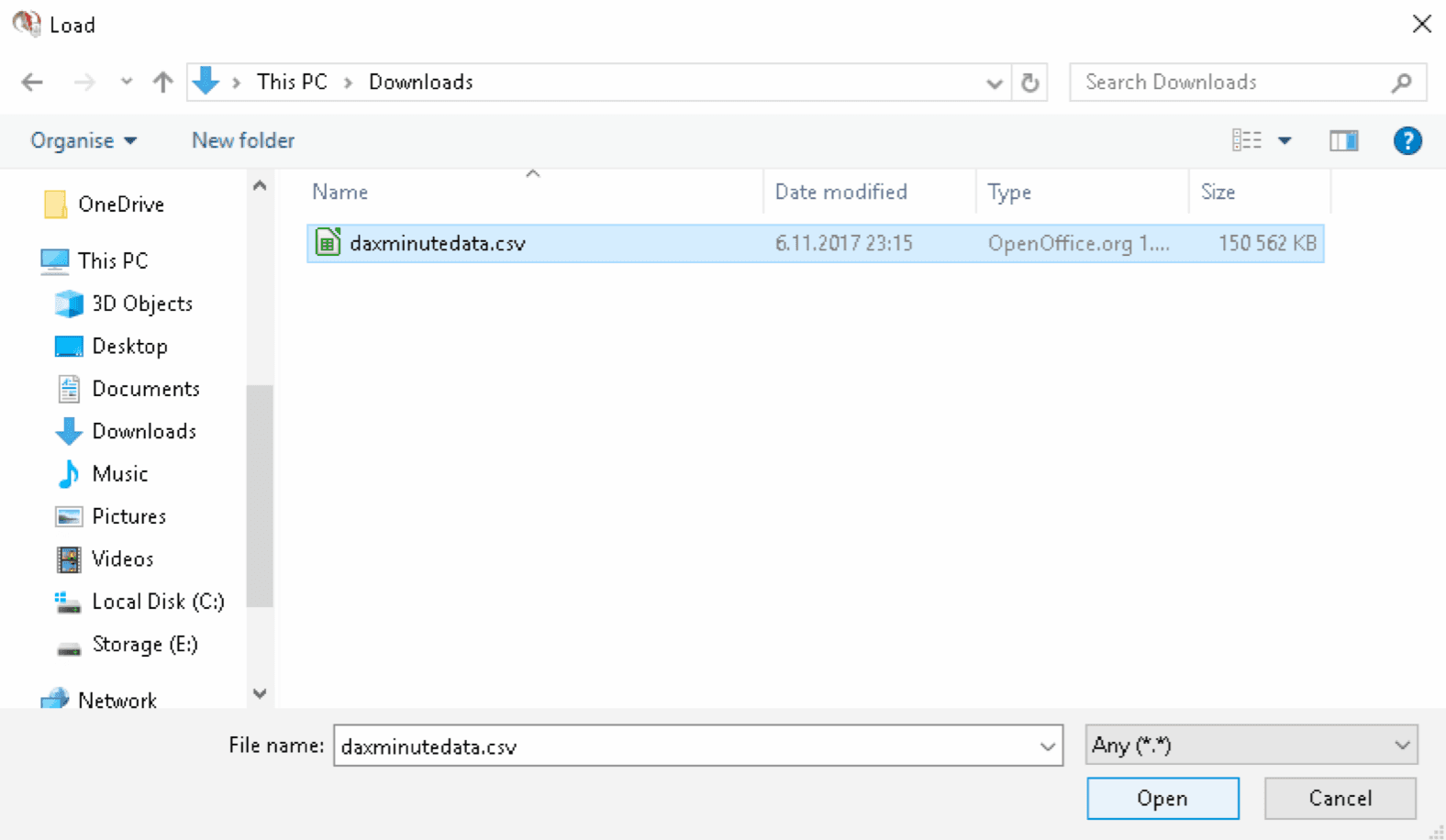
Cliquez sur l'icône de dossier pour naviguer jusqu'à l'emplacement où vous avez téléchargé et extrait le dataset. Sélectionnez le fichier de données et cliquez sur Ouvrir.
Étape 5 — Vérifier l'Importation
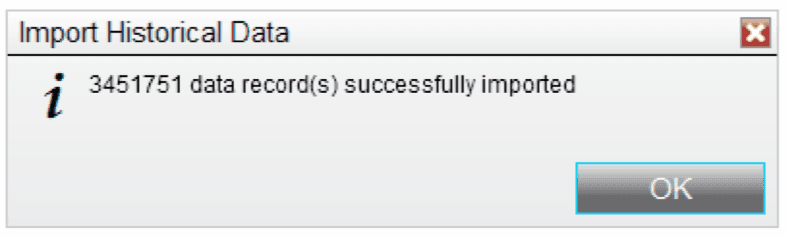
Après une importation réussie, NinjaTrader affiche une notification indiquant le nombre d'enregistrements importés. Confirmez que le décompte est correct pour l'instrument et le timeframe chargés.
Avertissement
BacktestMarket est un fournisseur de données indépendant et n'a aucune affiliation avec NinjaTrader LLC. Les données et les guides fournis sont uniquement à des fins éducatives et de recherche et ne constituent pas des conseils en investissement ni des recommandations de trading.