
Questo articolo mostra come caricare dati in MT5 attraverso 4 semplici step per importare dati in MetaTrader 5. L'importazione di dati storici in MT5 è leggermente diversa rispetto a MT4. Mostreremo qui come importare i dati di un simbolo (Symbol_X, ad es. EurUsd) in modo da poter caricare dati storici di lunga durata per il tuo backtesting.
Ecco i 4 step per importare dati in MetaTrader 5:
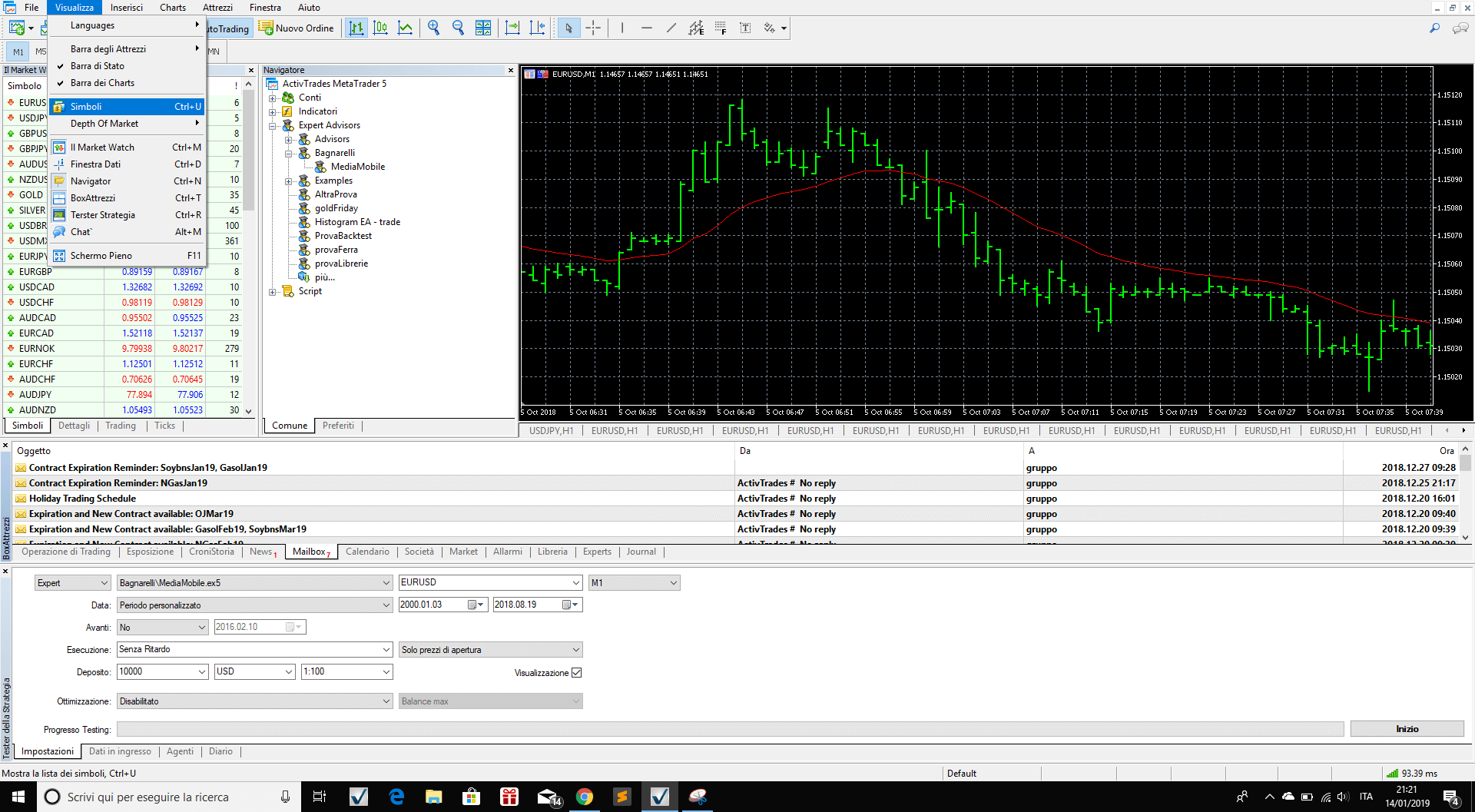
Step 1 — Apri MetaTrader 5 e Vai alla Lista dei Simboli (Ctrl+U)
Caricare i dati storici in MetaTrader 5 è semplice come in MetaTrader 4, ma la procedura è diversa. Inizia aprendo MetaTrader 5 e clicca su Visualizza → Simboli oppure premi semplicemente Ctrl+U.
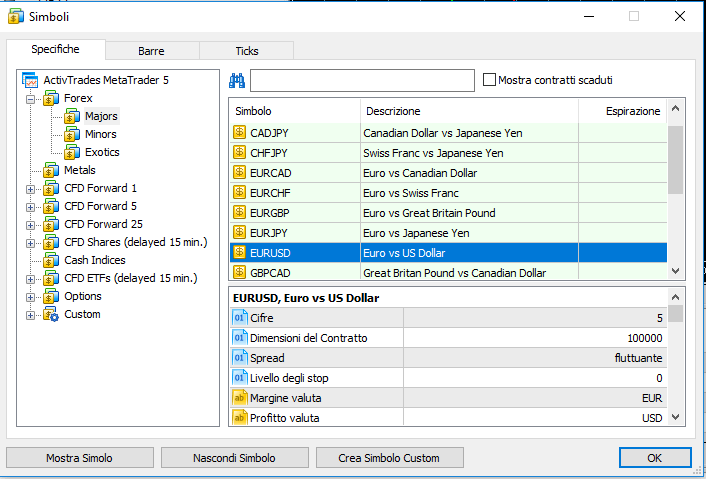
Step 2 — Scegli un Simbolo (es. EURUSD) e Clicca su "Create Custom Symbol"
Una volta nella lista dei simboli, seleziona lo strumento finanziario in cui vuoi caricare i dati, così da poter creare una copia esatta di quel simbolo e inserirvi i dati. Clicca su Create Custom Symbol.
Step 3 — Scegli il Simbolo da Cui Copiare e Imposta il Percorso di Gruppo
Una volta creato il simbolo personalizzato, se hai dimenticato di selezionare il simbolo corretto da cui copiare, puoi ancora cambiare le caratteristiche del simbolo selezionandolo dal menu a tendina "Copy From" in basso a sinistra nella finestra del simbolo personalizzato.
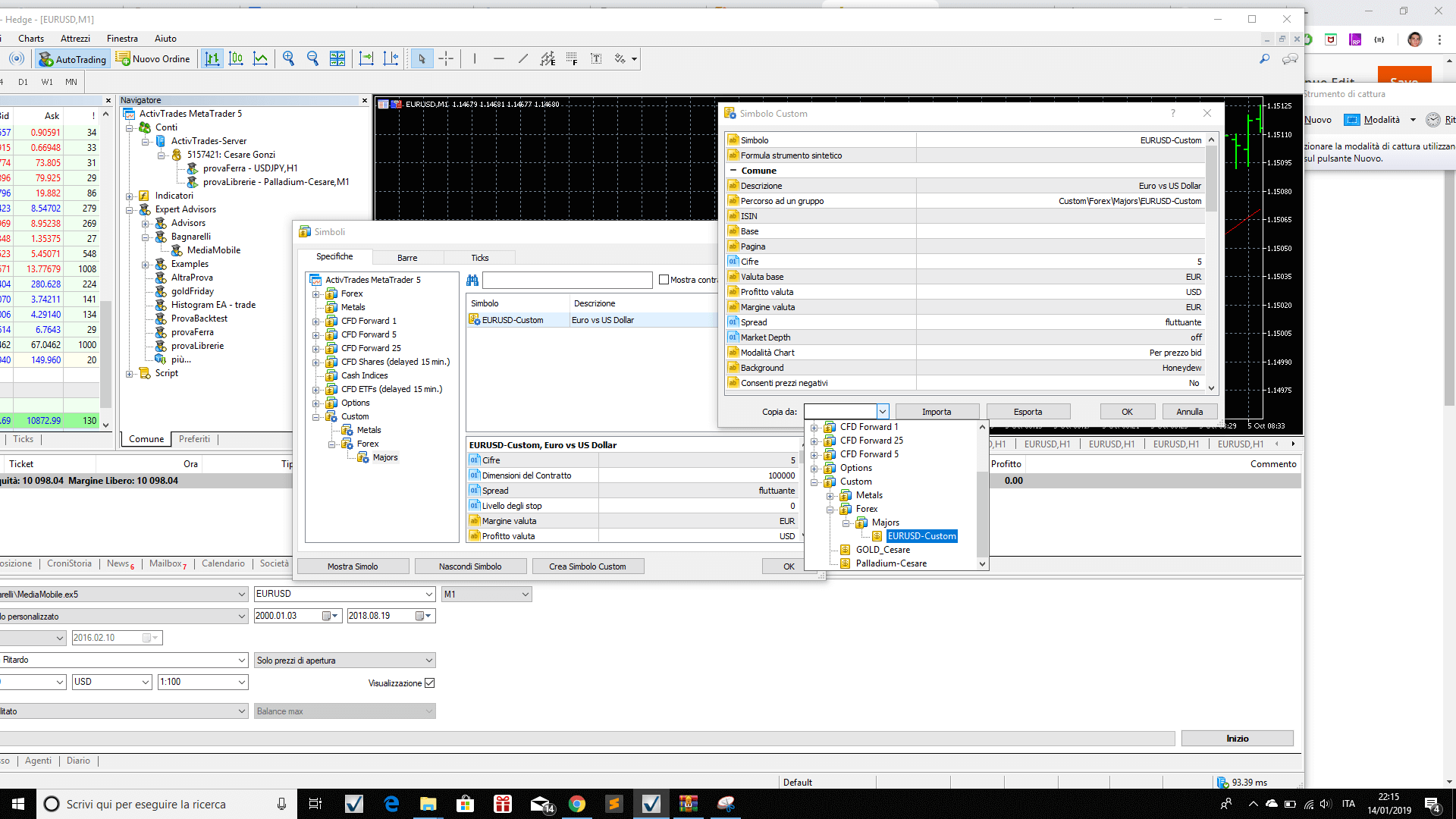
Questo copierà tutte le proprietà di quel simbolo (dimensione del contratto, valore del tick, cifre decimali, ecc.). Poi modifica il Group Path — ad esempio da Forex\EurUsd a Custom\EurUsd-custom — e clicca OK.
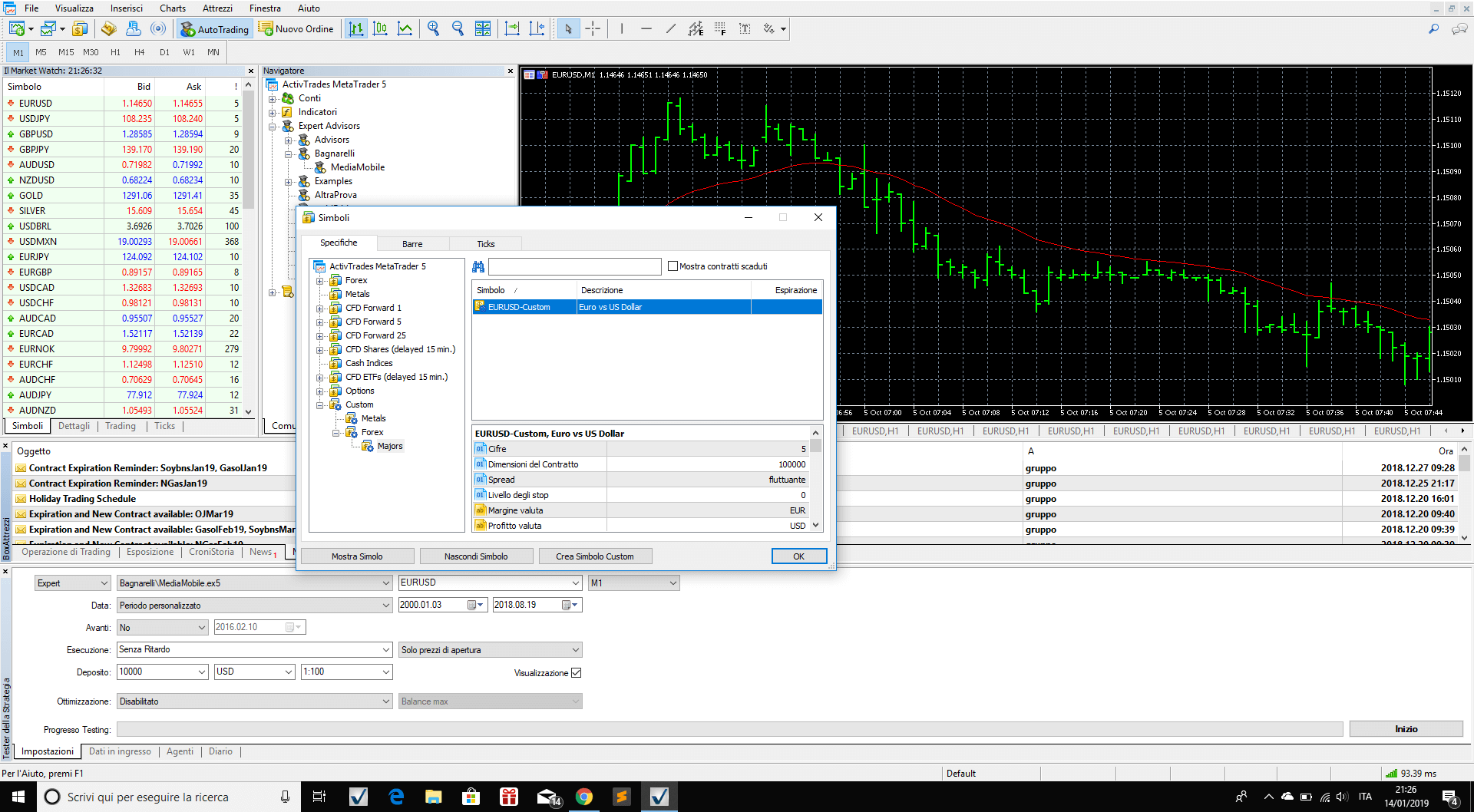
L'immagine seguente mostra che il tuo simbolo personalizzato è stato creato. Ora devi solo caricarvi i dati.
Step 4 — Usa la Scheda "Bars" e Clicca su "Import Bars" per Importare i Dati a 1 Minuto
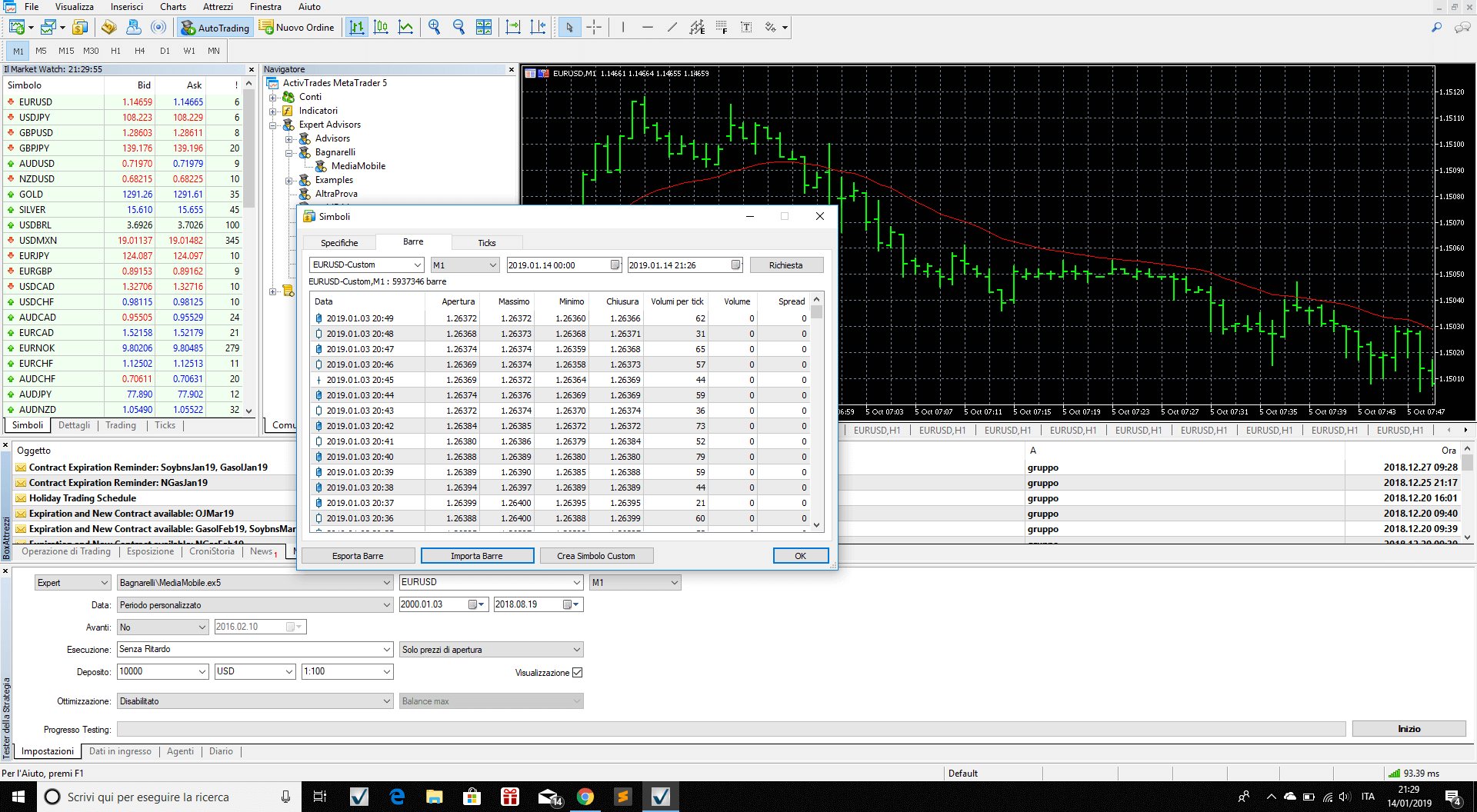
Ora vai alla scheda Bars in cima alla finestra del simbolo, dopo aver selezionato il simbolo personalizzato che vuoi popolare. Clicca il pulsante Import Bars per aprire la finestra di importazione dati.
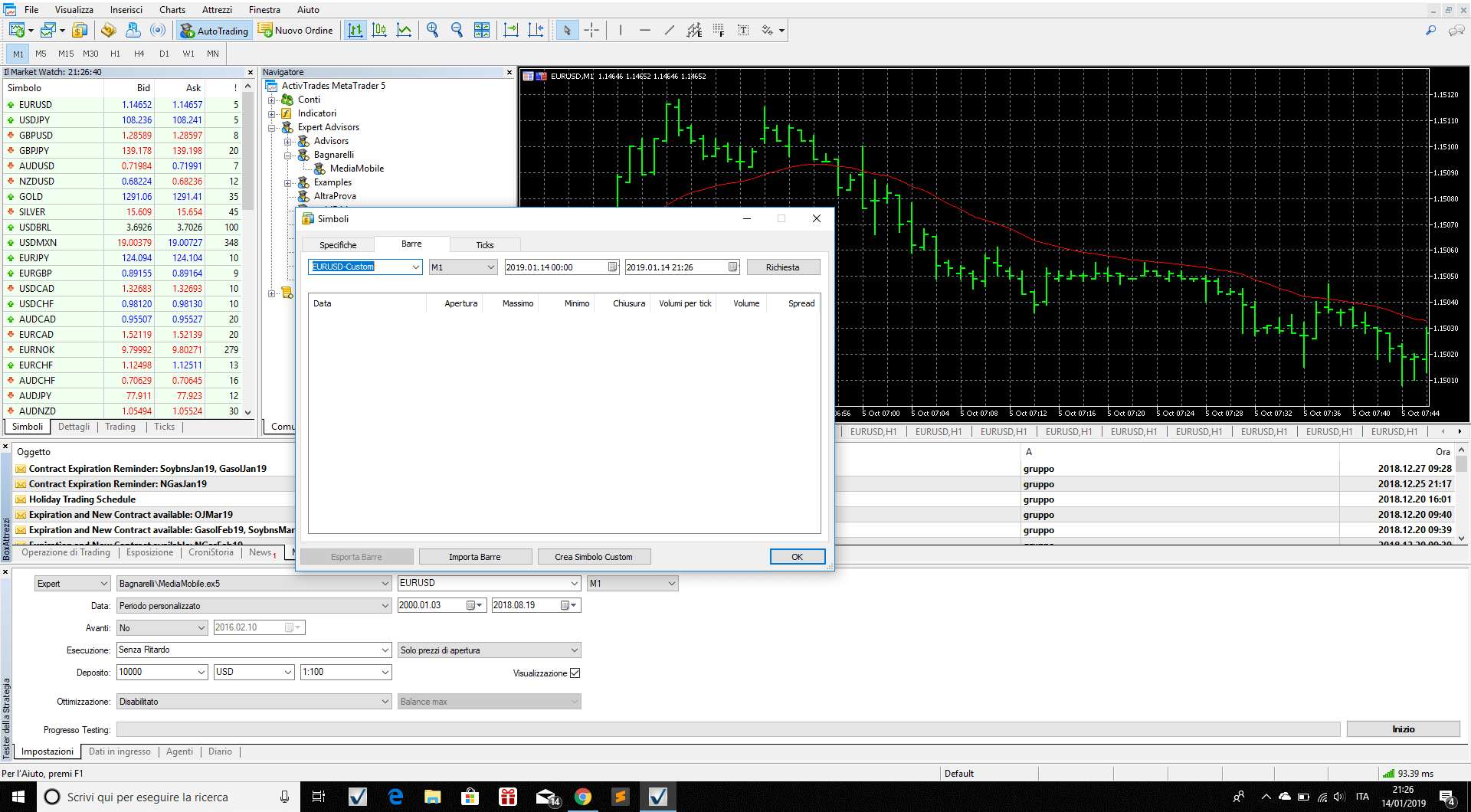
Clicca Browse per selezionare il dataset che ti interessa, oppure visita la nostra pagina dei dati intraday per sceglierne uno.
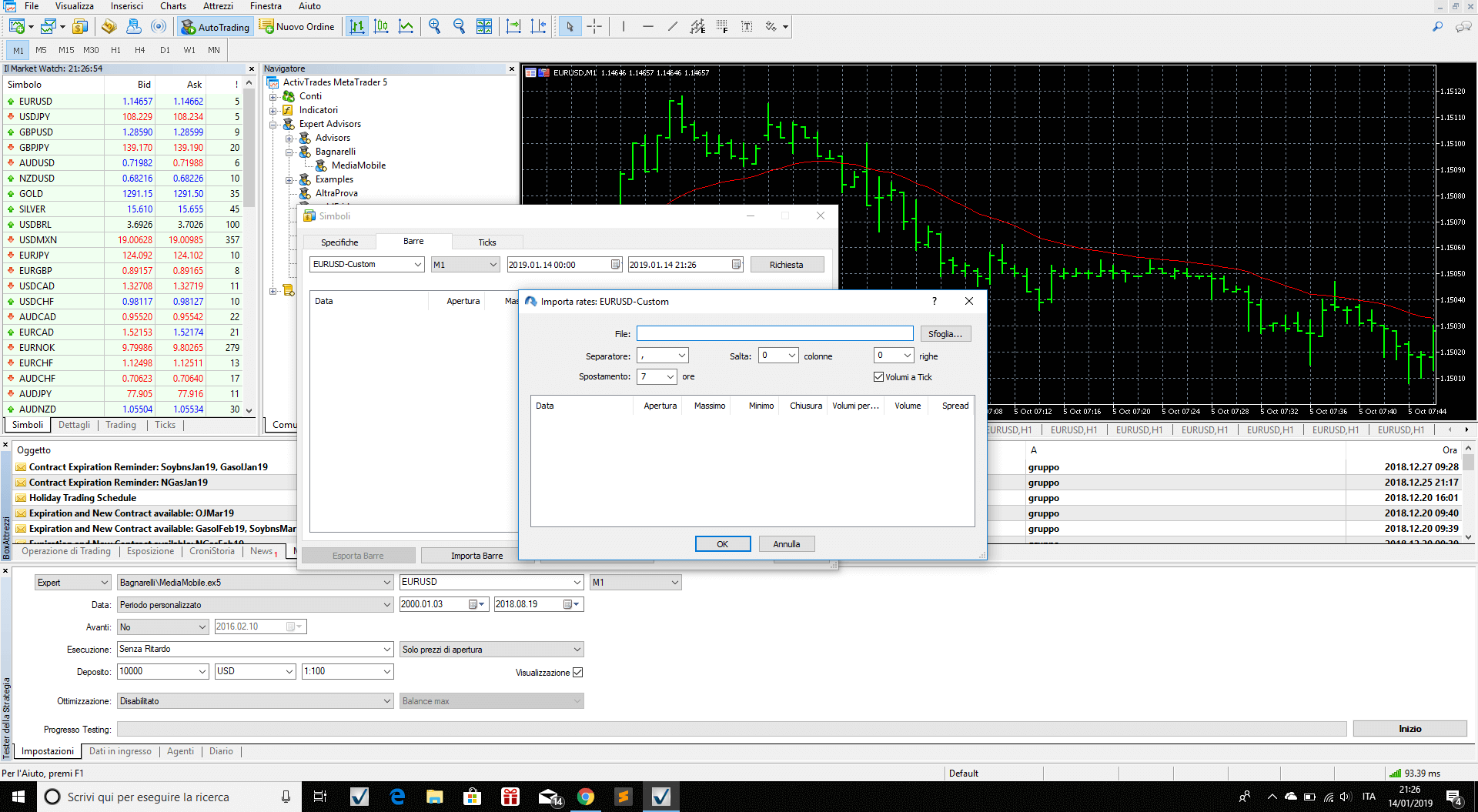
Se hai acquistato i dati da BacktestMarket, ricorda di verificare lo time shift. I nostri dati sono generalmente nel fuso orario di Chicago (GMT−5/−6), quindi se vuoi convertirli nel fuso orario CET (Roma/Amsterdam/Berlino, GMT+1/+2) applicare uno shift di +7 ore.
Usa ; come separatore, salta 0 colonne, salta 0 righe, volumi tick: sì.
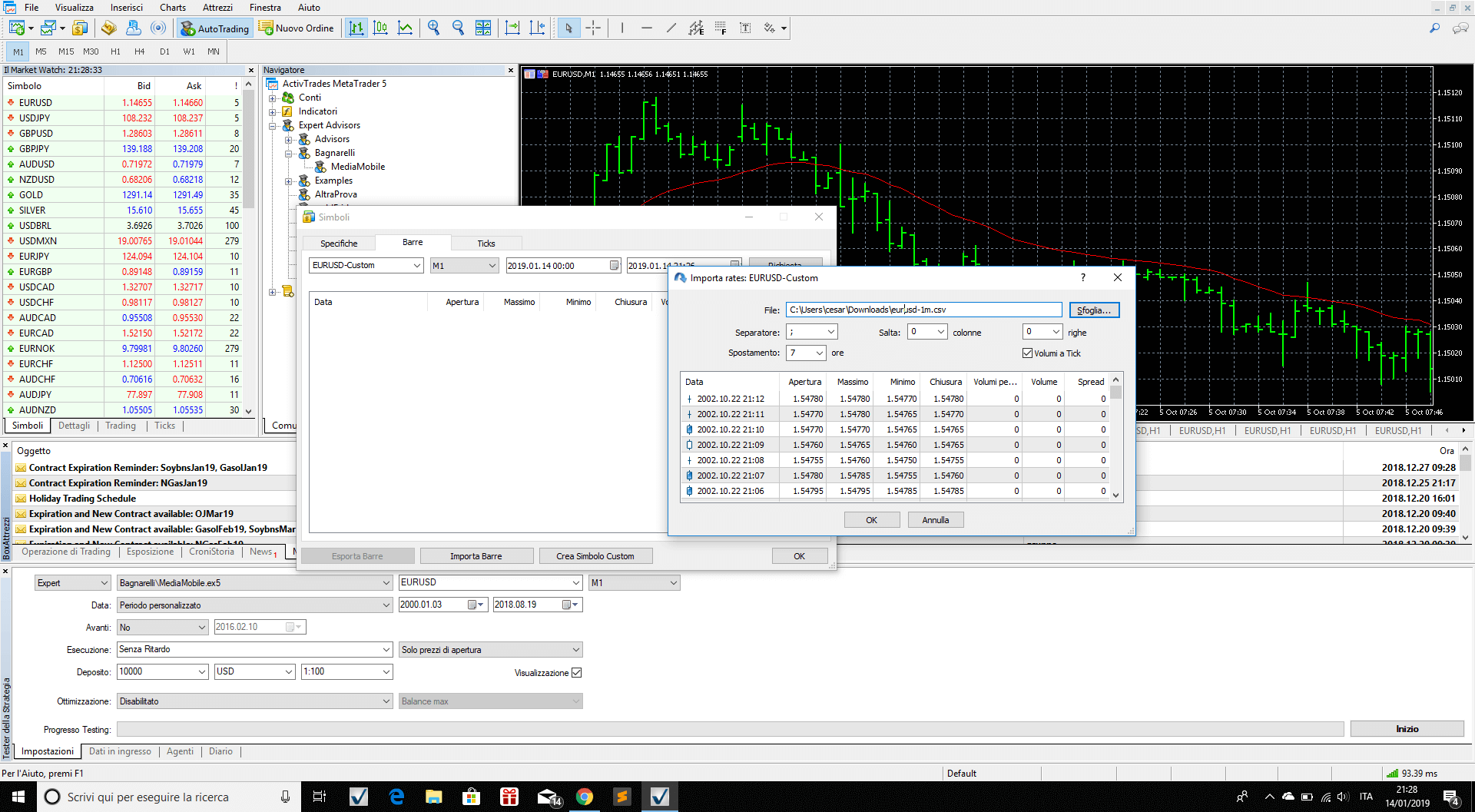
Clicca ora su OK e inizia il caricamento dei dati. MT5 impiega approssimativamente:
- ~2 ore e 20 minuti per importare 300 MB di dati (EURUSD M1, ~6.000.000 di barre)
- ~1 ora e 6 minuti per importare 190 MB (oro H1, ~3.800.000 di barre)
- ~13 secondi per 70.000 barre (oro H1)
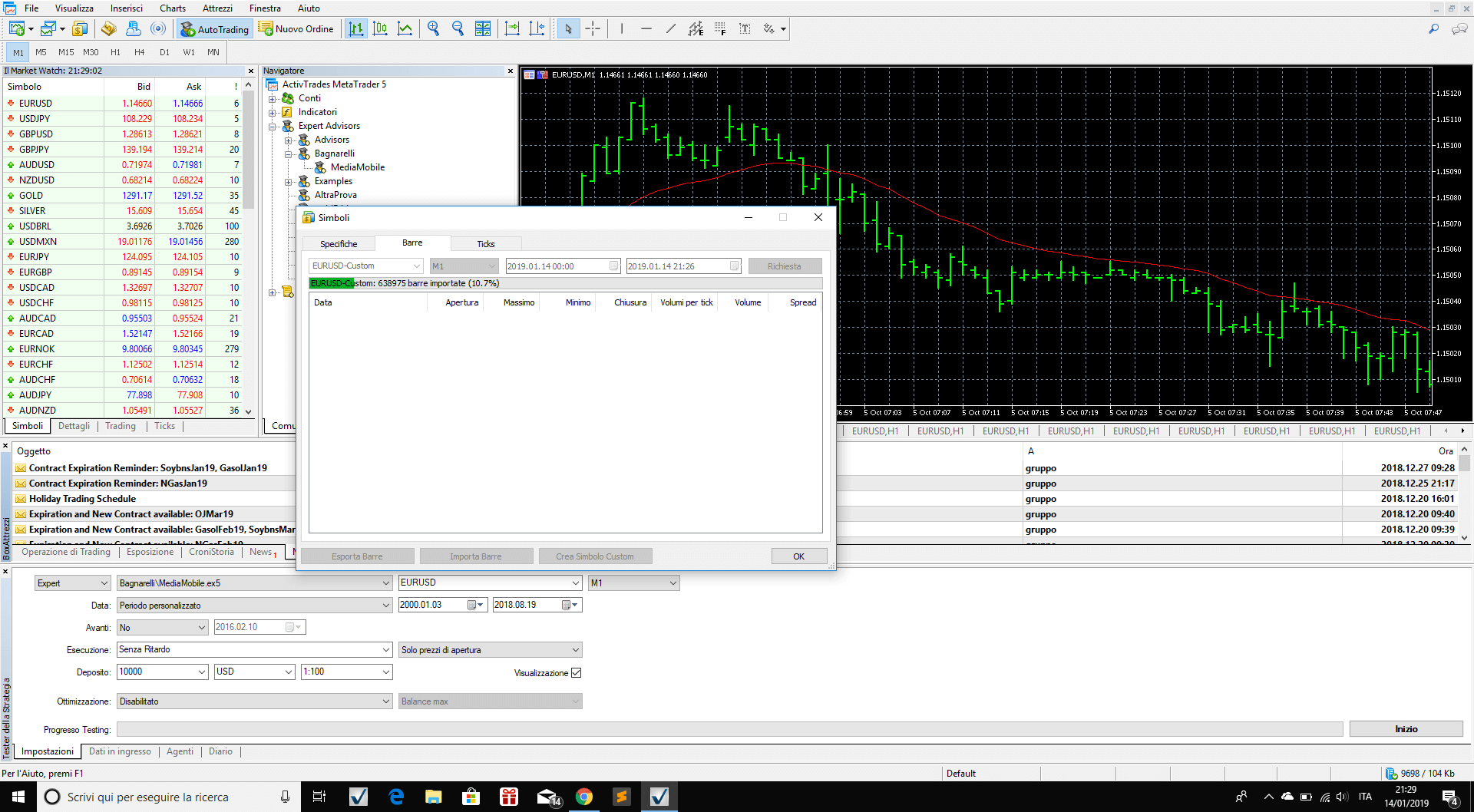
Clicca di nuovo su OK e i tuoi dati sono caricati.
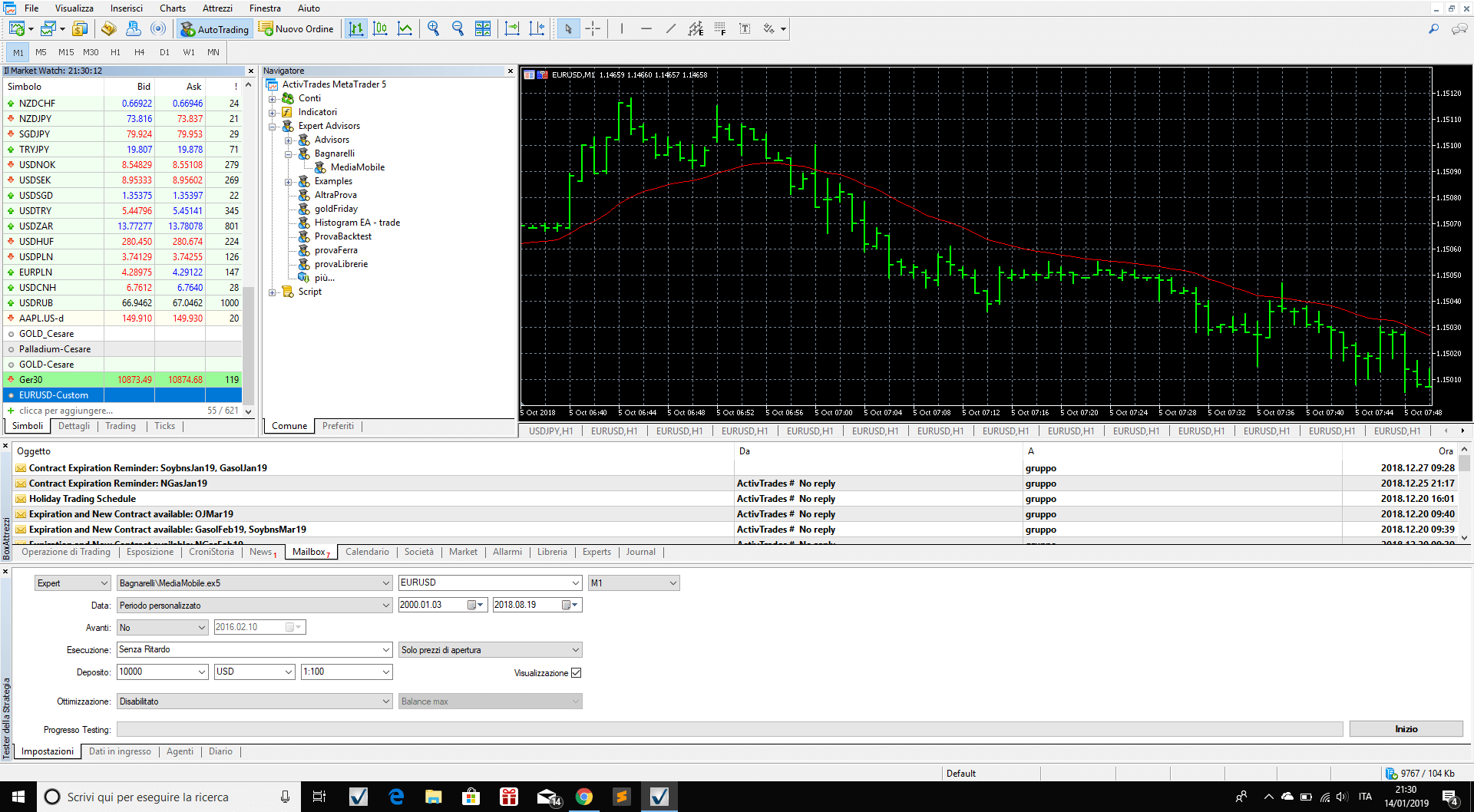
Ora puoi vedere il tuo simbolo personalizzato nel Market Watch di MT5.
Conclusioni
Questo breve articolo mostra ai nuovi utenti di MetaTrader 5 come caricare dati nella piattaforma MT5 attraverso 4 semplici step.
Un dettaglio importante da comprendere su come MT5 gestisce i dati su diversi timeframe:
Se importi:
- Dati giornalieri EURUSD dal 1980 ad oggi
- Dati a 1 minuto EURUSD dal 2002 ad oggi
Allora MT5:
- Utilizzerà i dati giornalieri per il periodo 1980–2001
- Utilizzerà i dati a 1 minuto per il periodo dal 2002 ad oggi
Questo significa che importare una combinazione di timeframe ti offre la massima profondità storica possibile: copertura giornaliera a lungo termine più dati intraday ad alta risoluzione per la finestra di backtest. Lo Strategy Tester userà automaticamente la risoluzione disponibile per ciascun periodo — quindi più dati importi, più accurati e completi saranno i risultati del tuo backtest.
Per i migliori risultati, importa i dati M1 per il periodo che intendi testare, e affidati ai dati nativi del broker (o a barre giornaliere/settimanali importate separatamente) per gli anni precedenti all'inizio dei tuoi dati M1.