Ciao, sono Christian di traders.fi e ti mostrerò come importare dati in NinjaTrader. Segui questi passaggi.
Ho avuto alcuni problemi nell'importare dati in NinjaTrader l'altro giorno. Il problema era molto semplice: il nome del file conteneva caratteri non supportati (-1 nel mio caso). Ho pensato di scrivere questa guida per chiunque si sia imbattuto nello stesso problema.
Prima di tutto, avrai bisogno di dati per il backtesting. In questo esempio uso dati intraday DAX a 1 minuto scaricati da BacktestMarket e convertiti nel formato NinjaTrader con lo strumento BTM Converter.
Passaggio 1 — Rinomina il File di Dati se Necessario
Prima di importare, controlla il nome del file. NinjaTrader non supporta determinati caratteri — in particolare -1 o altri caratteri speciali nel nome del file. Rinominalo per rimuoverli se presenti.
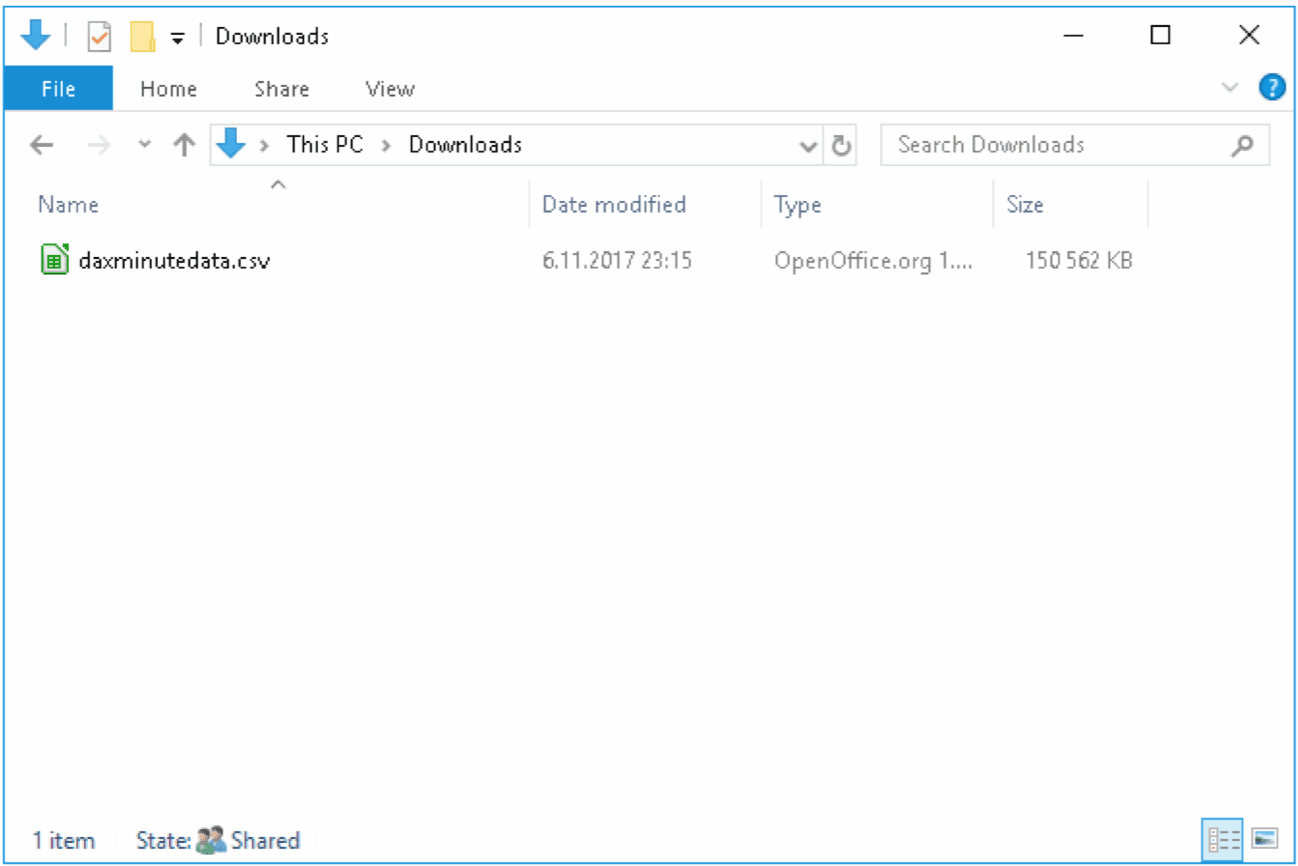
Passaggio 2 — Apri l'Importazione Dati Storici
All'interno di NinjaTrader, vai su:
Strumenti → Importa → Dati Storici
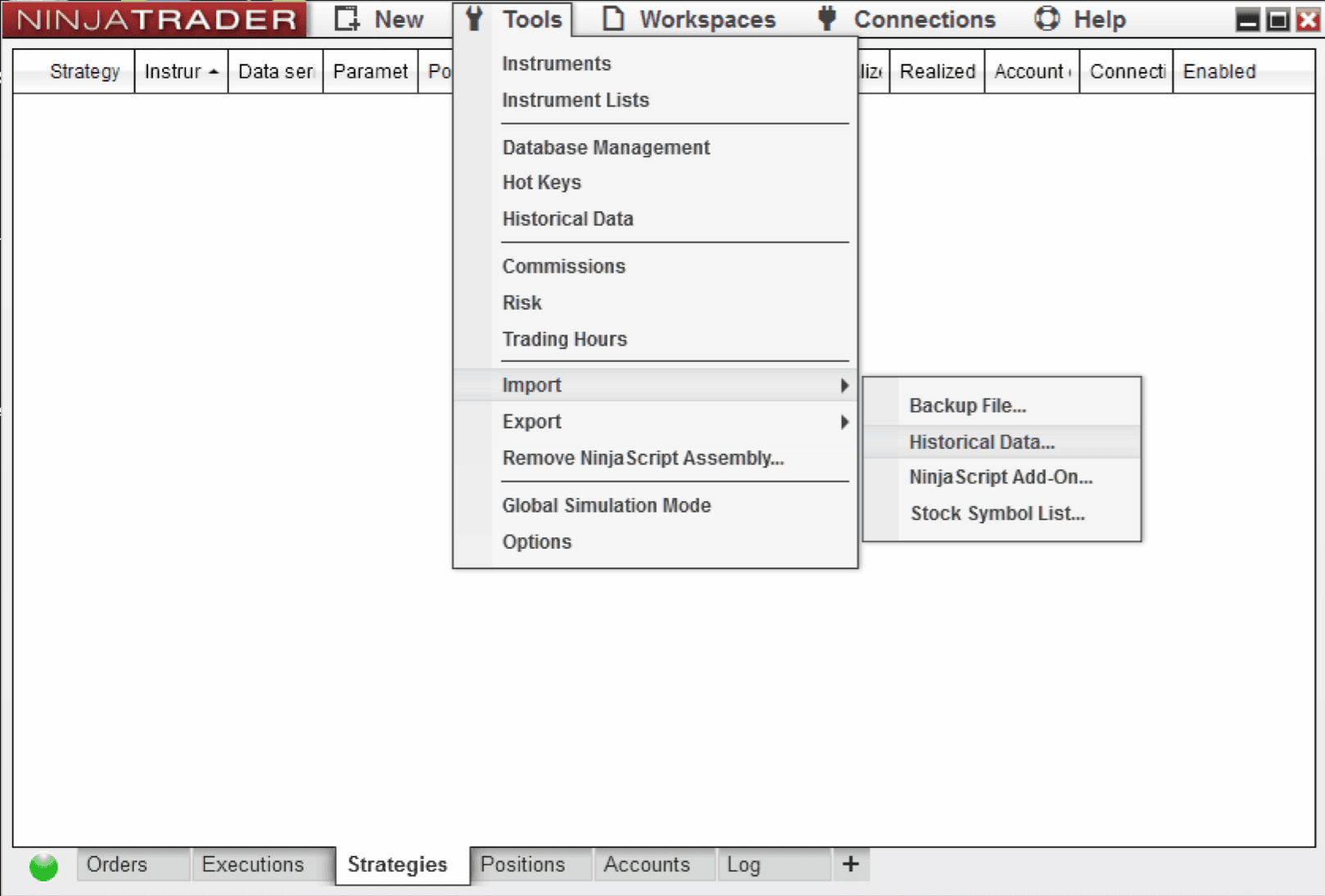
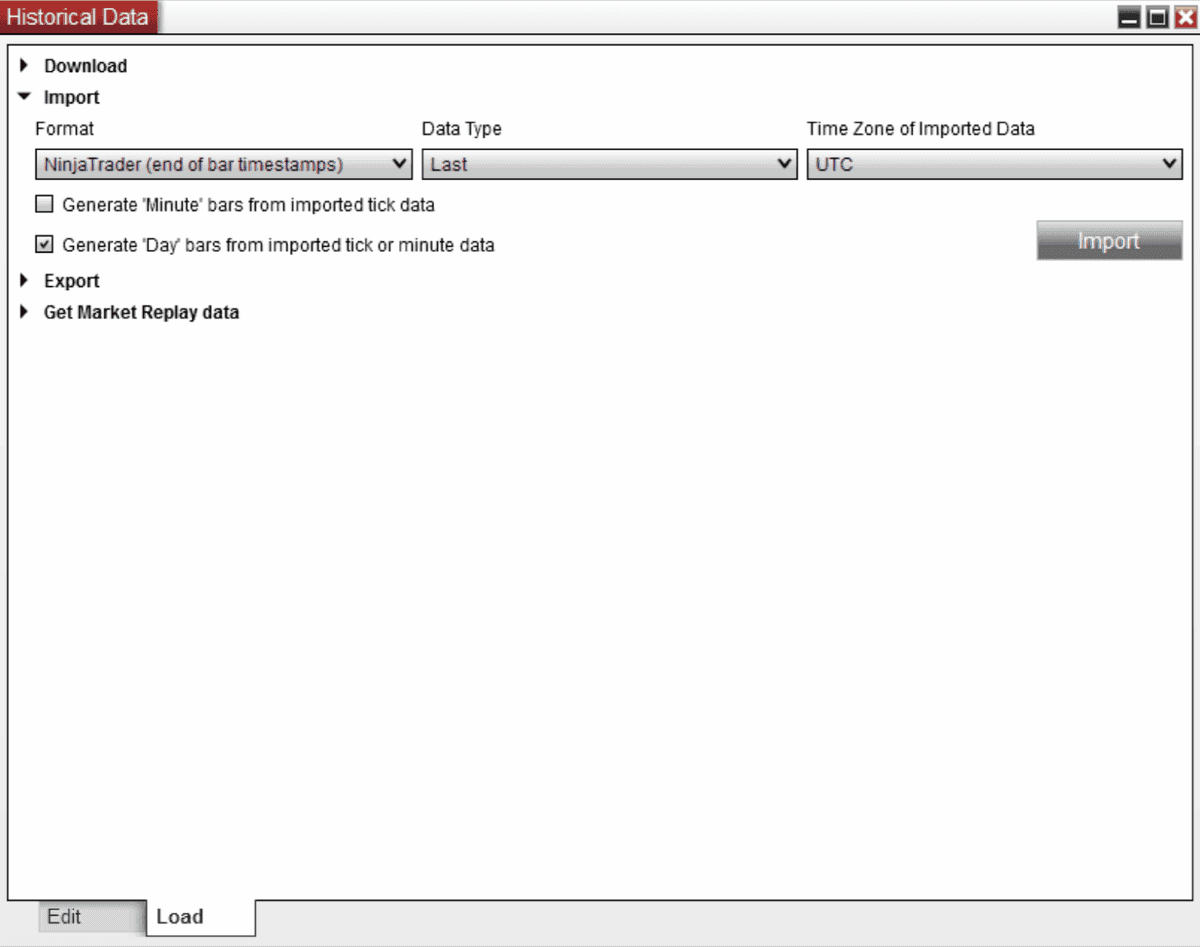
Passaggio 3 — Abilita la Generazione delle Barre Giornaliere
Nella finestra di importazione, seleziona l'opzione "Genera barre giornaliere dai dati tick o al minuto importati", quindi clicca il pulsante Importa per procedere.
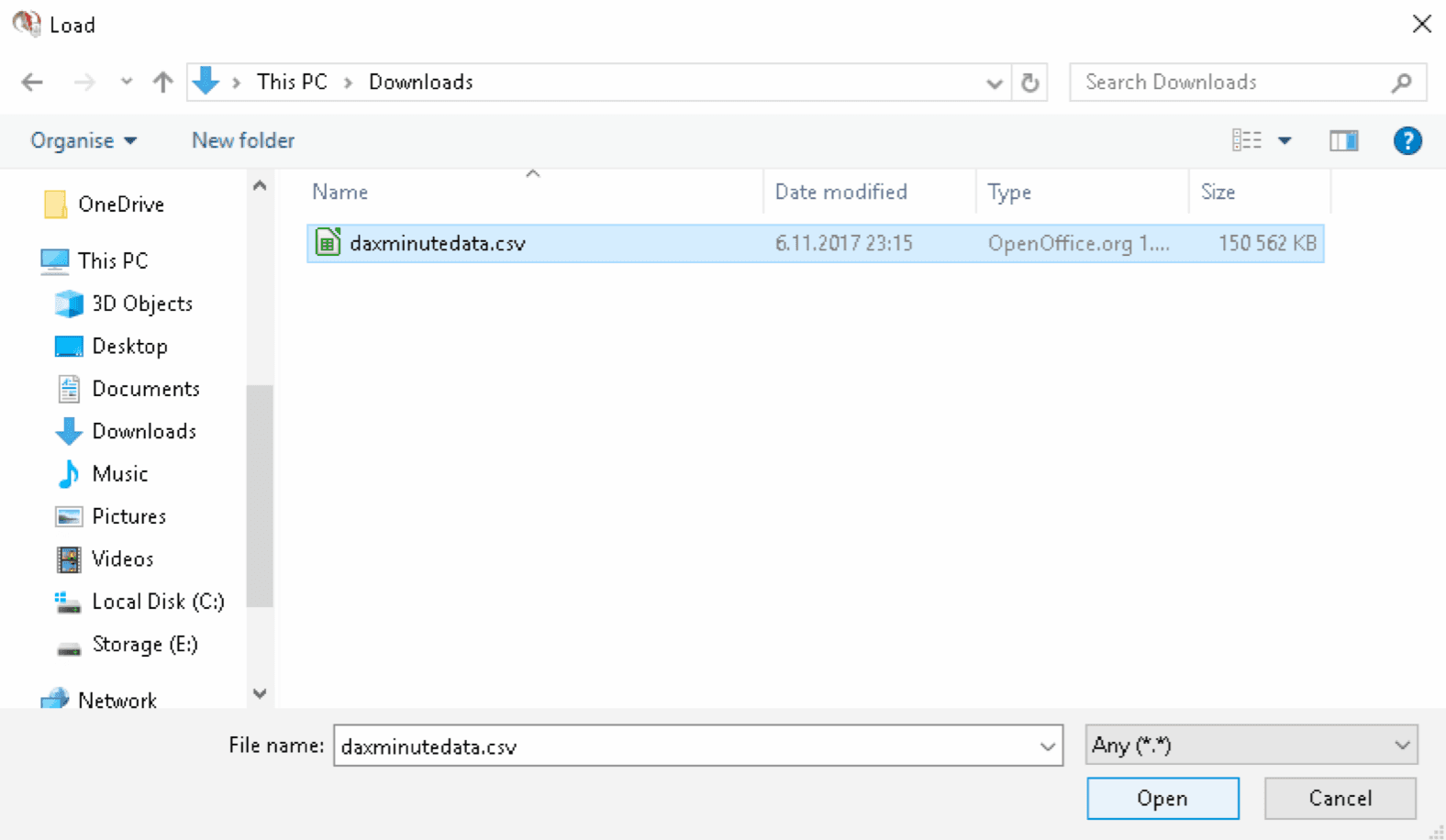
Passaggio 4 — Sfoglia fino al File di Dati
Clicca sull'icona della cartella per navigare fino alla posizione in cui hai scaricato ed estratto il dataset. Seleziona il file di dati e clicca Apri.
Passaggio 5 — Verifica l'Importazione
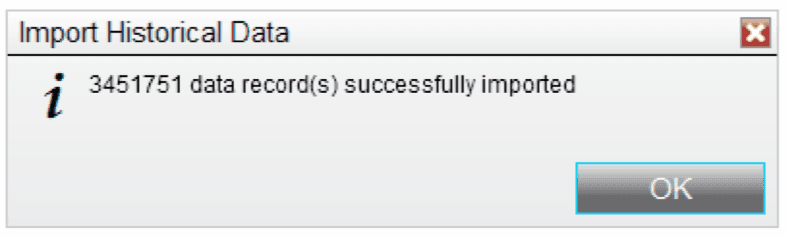
Dopo un'importazione riuscita, NinjaTrader mostrerà una notifica con il numero di record importati. Verifica che il conteggio sia corretto per lo strumento e il timeframe caricato.
Disclaimer
BacktestMarket è un fornitore di dati indipendente e non ha alcuna affiliazione con NinjaTrader LLC. I dati e le guide forniti sono esclusivamente a scopo educativo e di ricerca e non costituiscono consulenza sugli investimenti né raccomandazioni di trading.