Importante: Se hai acquistato file con timeframe a 5 minuti o soprattutto a 1 minuto, non aprirli e salvarli con Microsoft Excel. Questa operazione corromperà il dataset. Per i file di grandi dimensioni usa il Blocco Note o qualsiasi editor di testo semplice.
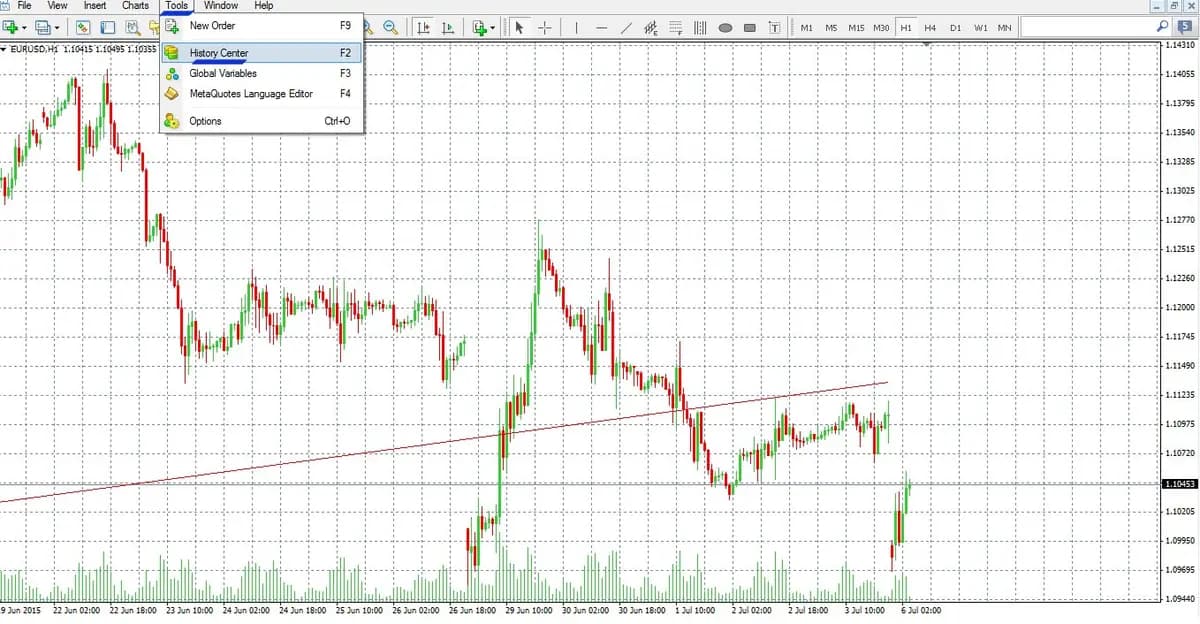
Passaggio 1 — Apri il Centro Storico
All'interno di MetaTrader, premi F2 oppure vai su Strumenti → Centro Storico per aprire il pannello di importazione dati.
Passaggio 2 — Seleziona lo Strumento
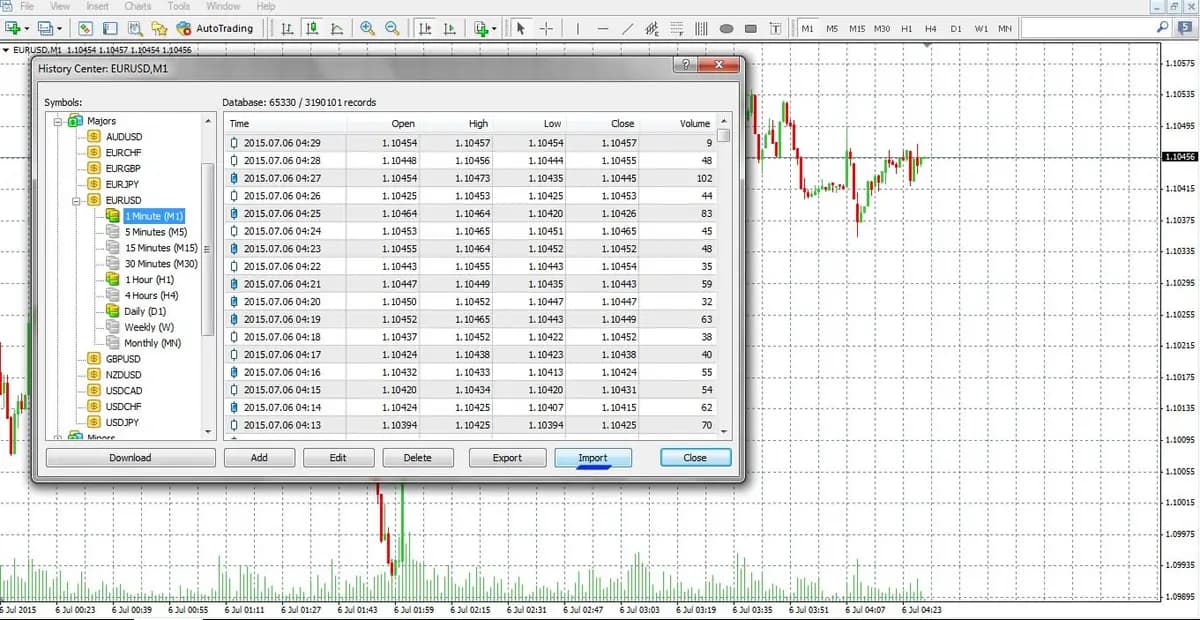
Nel Centro Storico, espandi la struttura del broker e individua lo strumento finanziario che vuoi importare — coppia valutaria, indice, metallo, materia prima o azione.
Passaggio 3 — Scegli il Timeframe e Importa
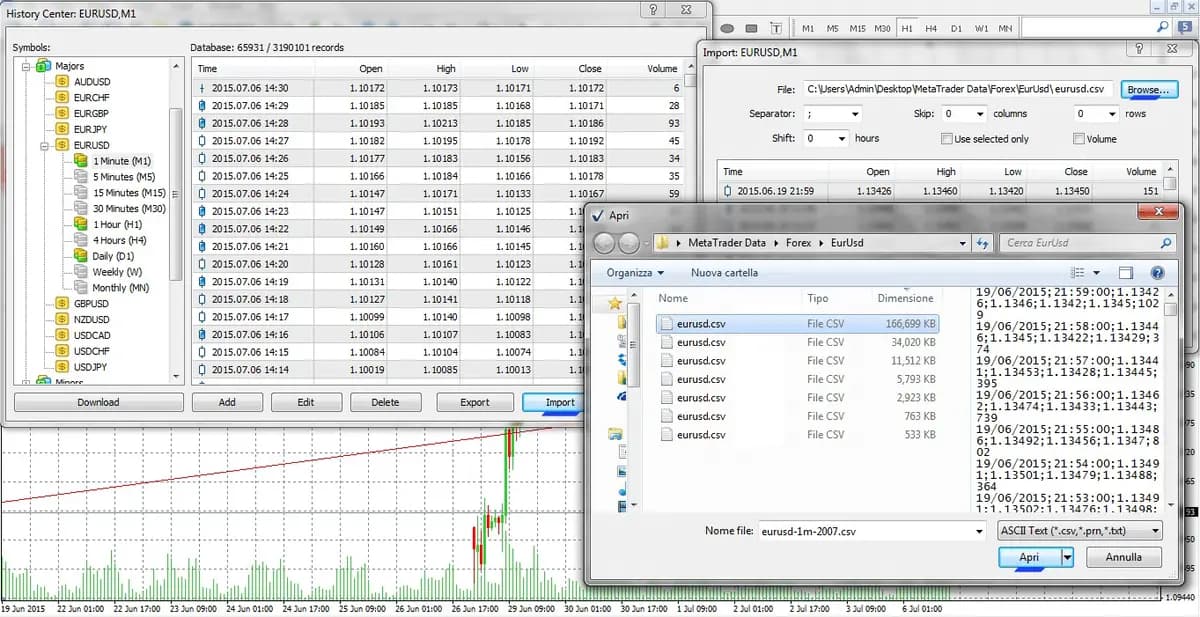
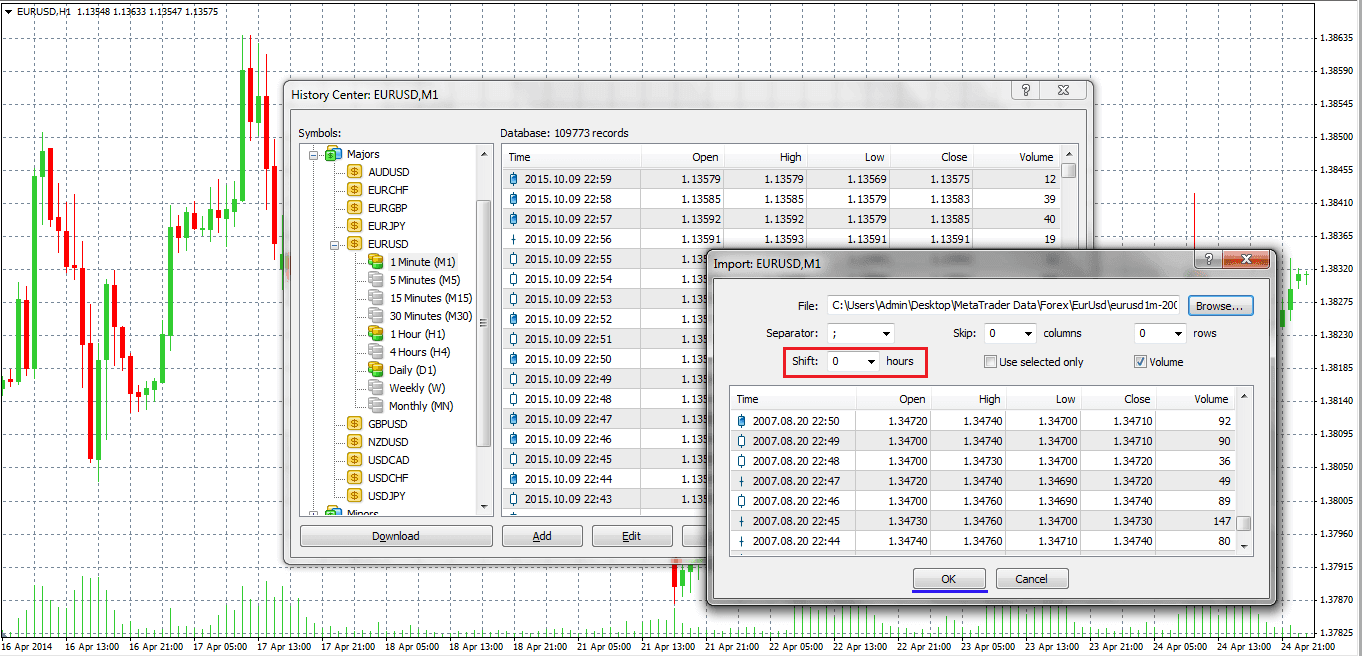
Fai doppio clic nella gerarchia dello strumento fino al timeframe desiderato, quindi clicca su Importa e seleziona il file corrispondente sul tuo computer.
Ad esempio, per importare i dati EUR/USD a 1 minuto:
MAJORS → EUR/USD → 1 MINUTE → Importa → seleziona il file
Passaggio 4 — Verifica il Separatore
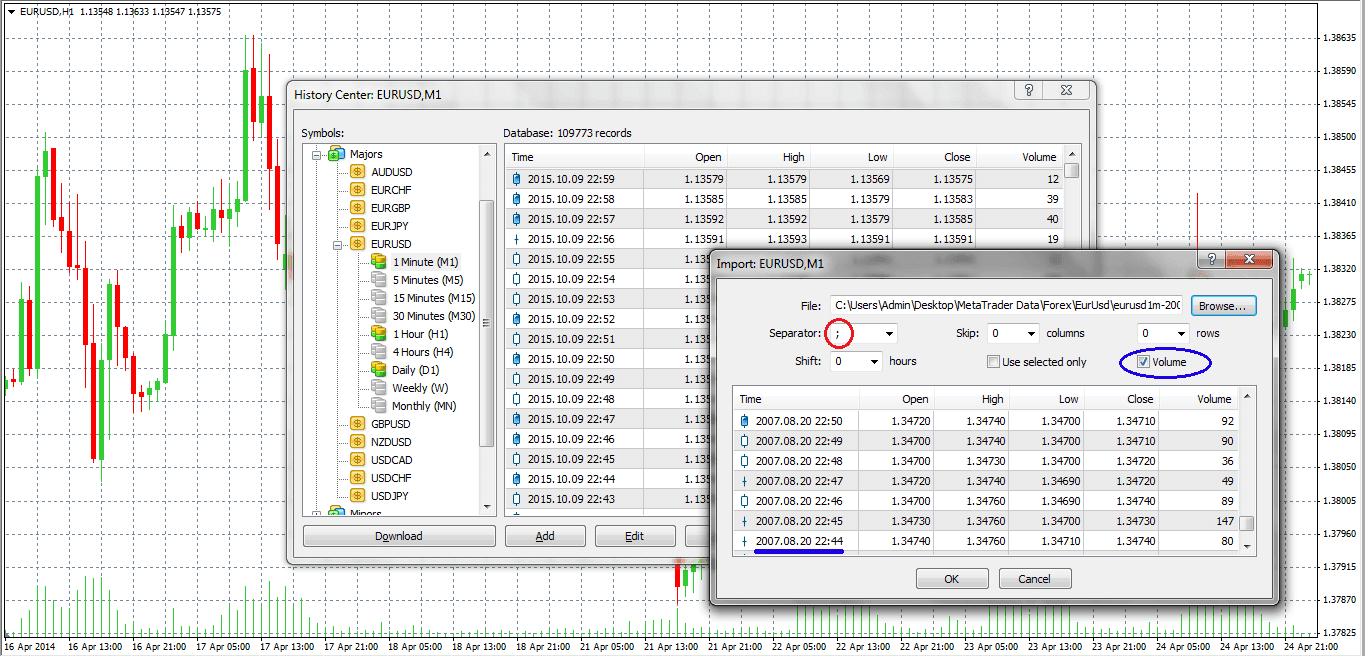
Prima di confermare l'importazione, controlla che il separatore sia impostato su punto e virgola (;). Questo deve corrispondere al formato del file dati.
Passaggio 5 — Regola il Fuso Orario (Shift GMT)
I dati di BacktestMarket sono forniti in GMT-6 (ora di Chicago). Devi spostarli per adattarli al fuso orario del tuo broker MetaTrader usando questa formula:
Shift = Fuso orario del tuo MT4/MT5 − Fuso orario di Chicago (GMT-6)
| Fuso orario | Valore Shift |
|---|---|
| GMT-5 (New York) | +1 |
| GMT+1 (Roma / Europa Centrale) | +7 |
| GMT+8 (Singapore) | +13 |
Passaggio 6 — Ripeti per gli Altri Timeframe e Strumenti
Ripeti i Passaggi 2–5 per ogni timeframe o strumento aggiuntivo acquistato. Ogni timeframe richiede un'importazione separata.
Disclaimer
BacktestMarket è un fornitore di dati indipendente e non ha alcuna affiliazione con MetaTrader o MetaQuotes Software Corp. I dati e le guide forniti sono esclusivamente a scopo educativo e di ricerca e non costituiscono consulenza sugli investimenti né raccomandazioni di trading.