Olá, sou Christian do traders.fi e vou mostrar como importar dados no NinjaTrader. Basta seguir estes passos.
Tive alguns problemas ao importar dados no NinjaTrader outro dia. O problema era muito simples: o nome do arquivo continha caracteres não suportados (-1 no meu caso). Decidi escrever este guia para quem tiver o mesmo problema.
Primeiramente, você precisará de dados para o backtesting. Neste exemplo uso dados intraday do DAX a 1 minuto baixados do BacktestMarket e convertidos para o formato NinjaTrader com a ferramenta BTM Converter.
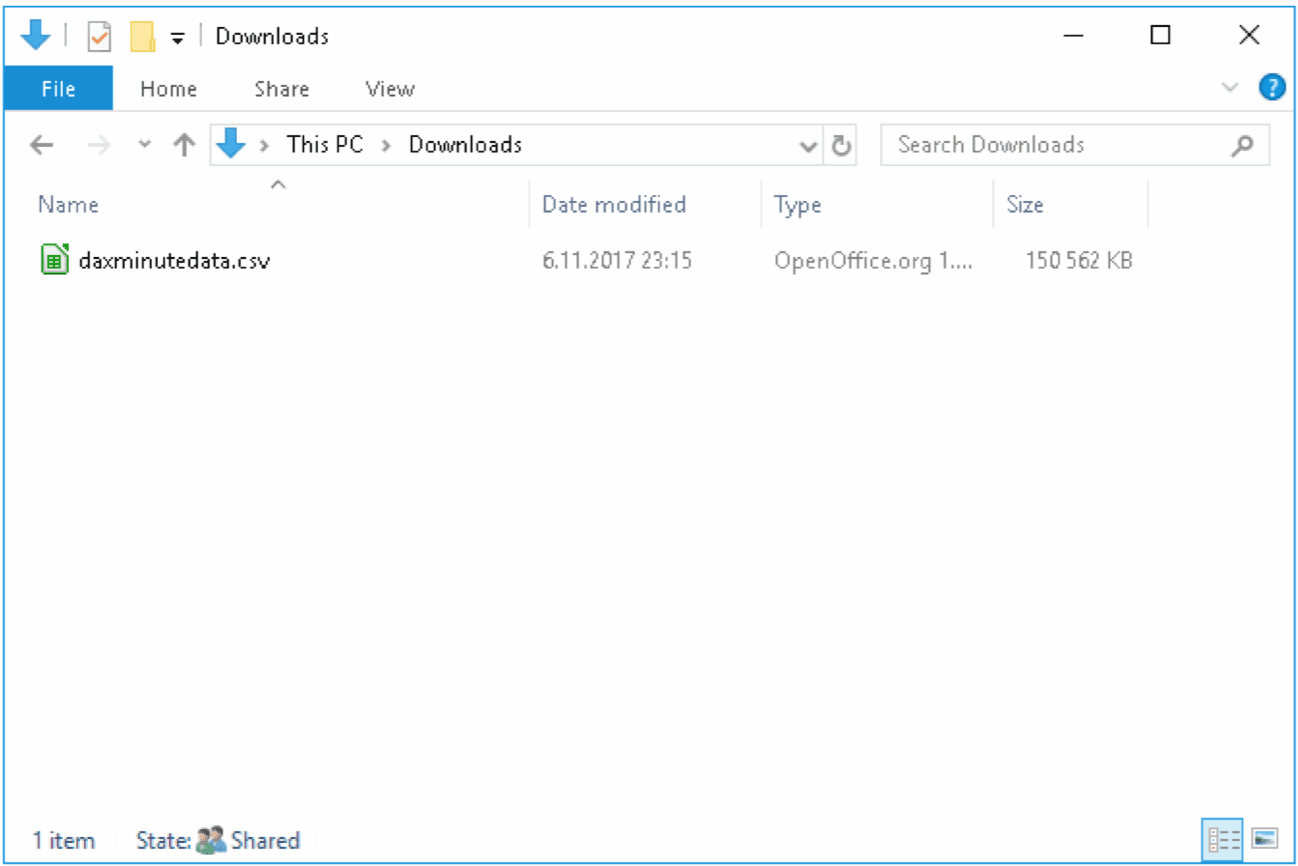
Passo 1 — Renomeie o Arquivo de Dados se Necessário
Antes de importar, verifique o nome do arquivo. O NinjaTrader não suporta certos caracteres — em particular -1 ou outros caracteres especiais no nome do arquivo. Renomeie-o para removê-los se estiverem presentes.
Passo 2 — Abra a Importação de Dados Históricos
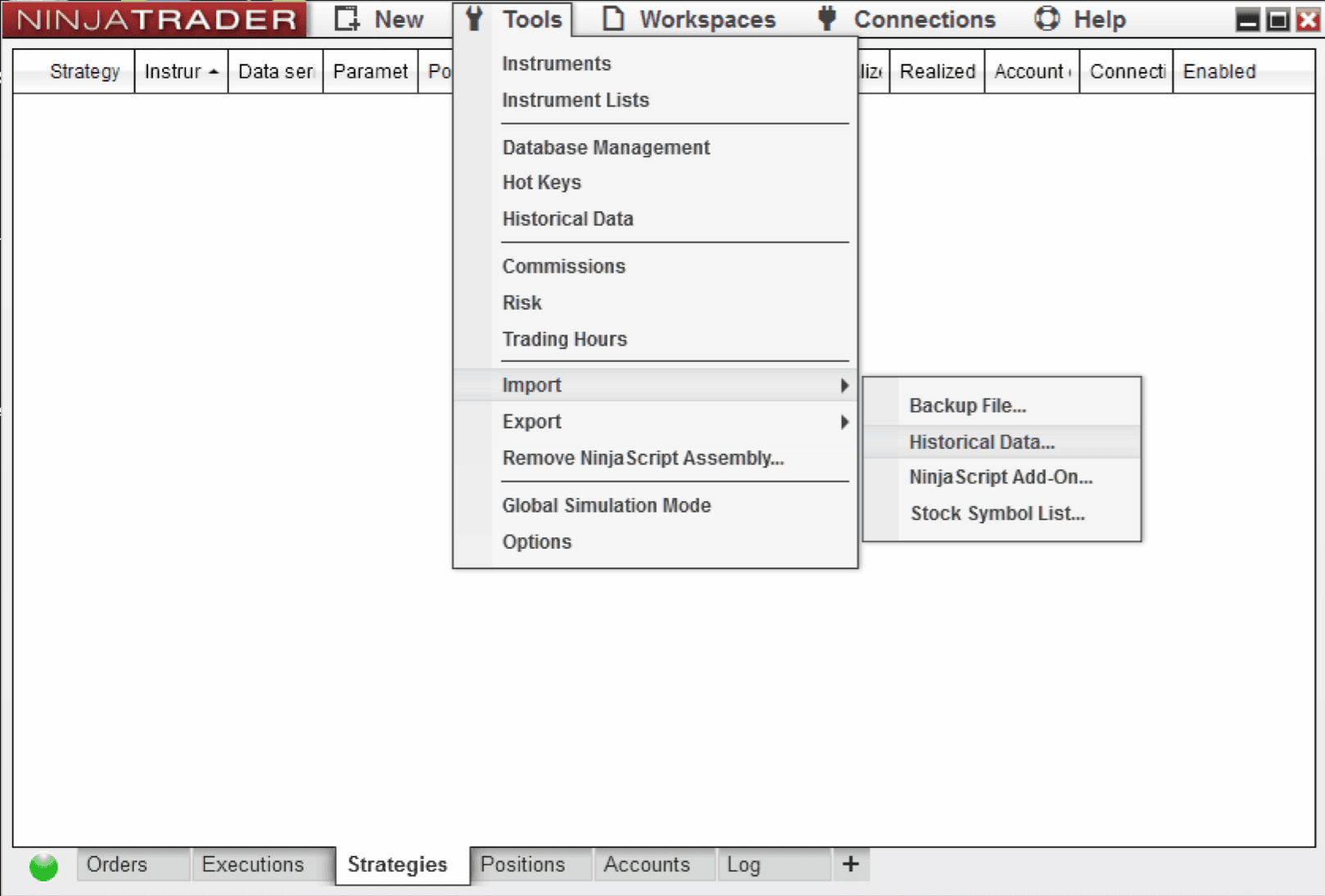
Dentro do NinjaTrader, navegue até:
Ferramentas → Importar → Dados Históricos
Passo 3 — Ative a Geração de Barras Diárias
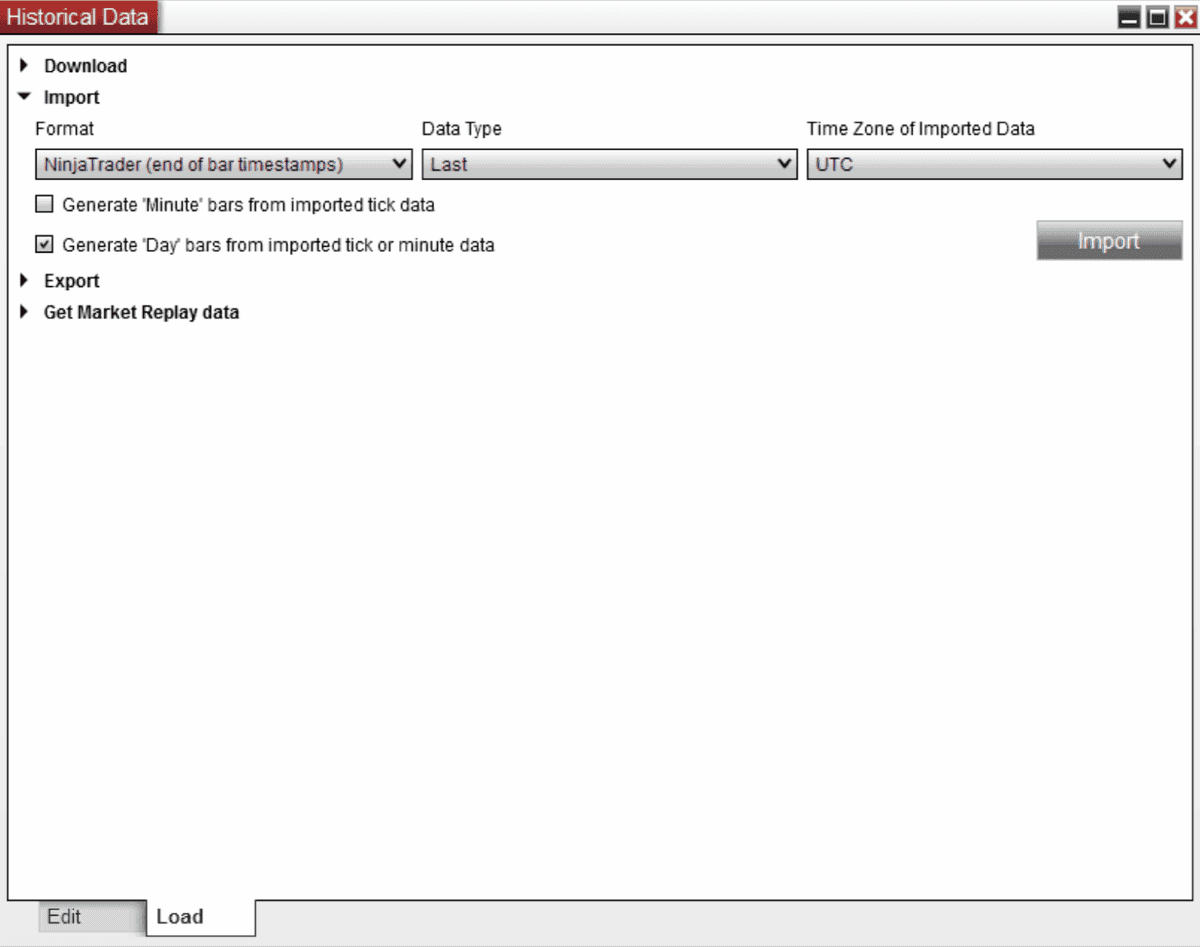
Na caixa de diálogo de importação, marque a opção "Gerar barras diárias a partir de dados tick ou de minuto importados", depois clique no botão Importar para continuar.
Passo 4 — Navegue até o Arquivo de Dados
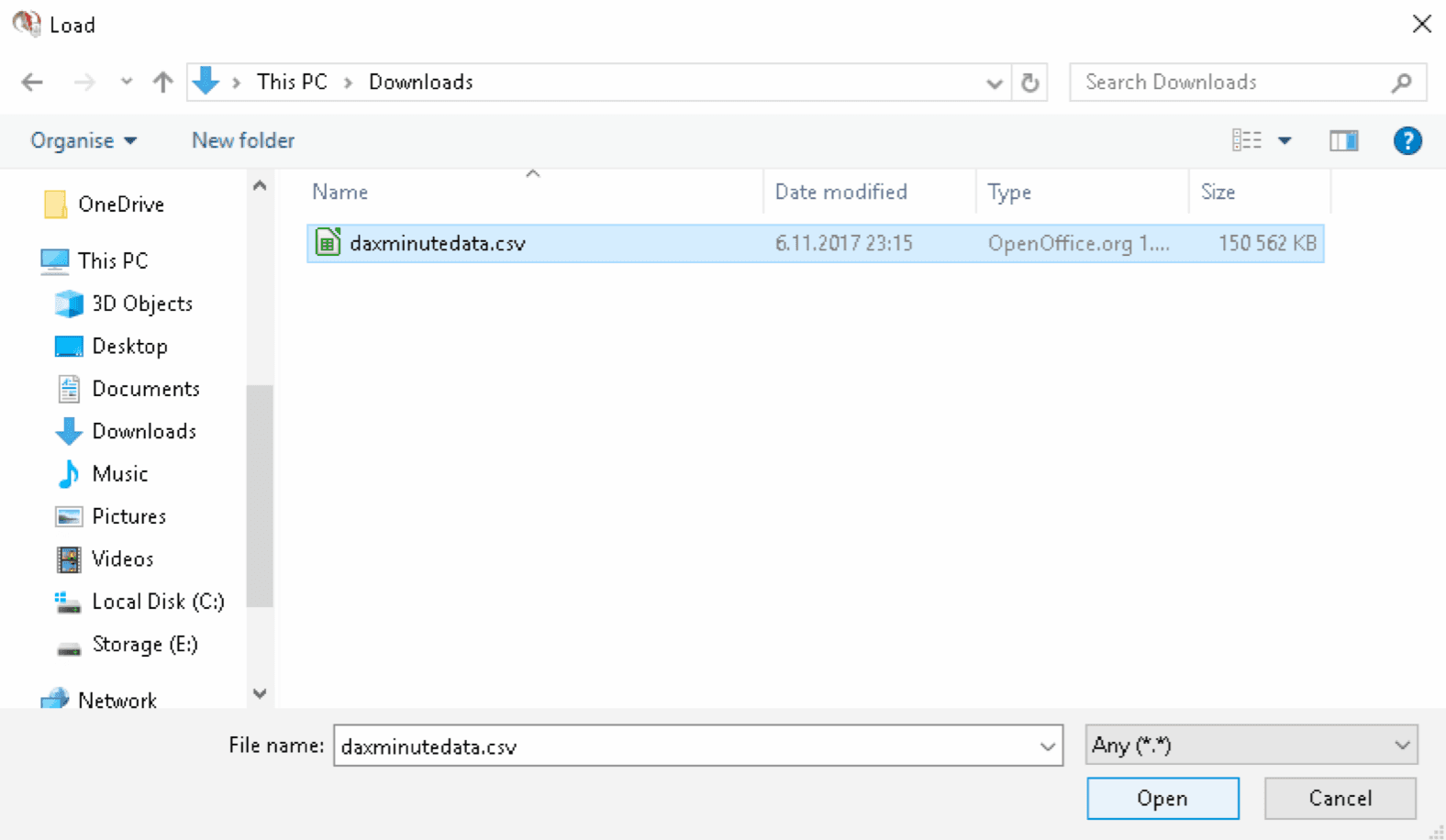
Clique no ícone de pasta para navegar até o local onde baixou e extraiu o dataset. Selecione o arquivo de dados e clique em Abrir.
Passo 5 — Verifique a Importação
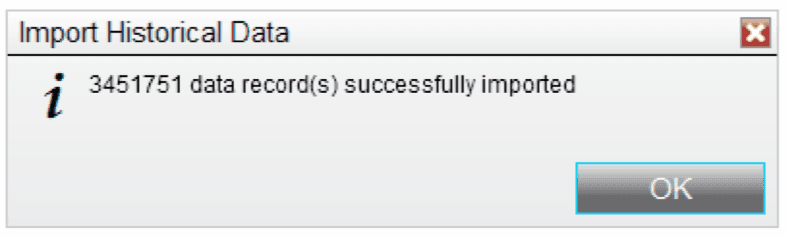
Após uma importação bem-sucedida, o NinjaTrader exibirá uma notificação com o número de registros importados. Confirme que a contagem está correta para o instrumento e o timeframe carregado.
Aviso Legal
BacktestMarket é um fornecedor de dados independente e não tem nenhuma afiliação com a NinjaTrader LLC. Os dados e guias fornecidos são apenas para fins educacionais e de pesquisa e não constituem aconselhamento de investimento nem recomendações de trading.