Привет, я Кристиан из traders.fi и покажу вам, как импортировать данные в NinjaTrader. Просто следуйте этим шагам.
Недавно у меня возникли проблемы при импорте данных в NinjaTrader. Проблема оказалась очень простой: имя файла содержало неподдерживаемые символы (в моём случае -1). Решил написать это руководство для тех, кто столкнулся с той же проблемой.
Прежде всего, вам понадобятся данные для бэктестинга. В этом примере я использую 1-минутные внутридневные данные DAX, скачанные с BacktestMarket и конвертированные в формат NinjaTrader с помощью инструмента BTM Converter.
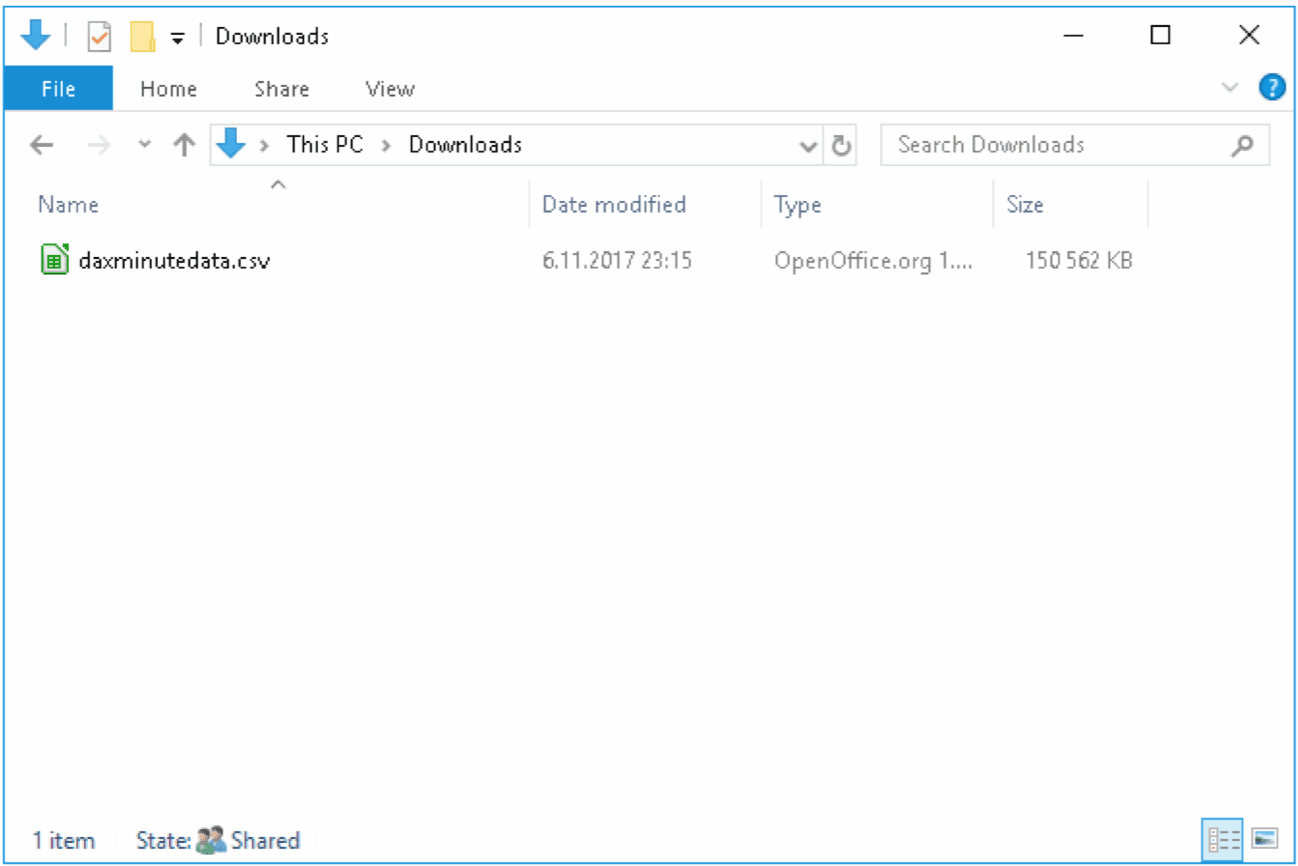
Шаг 1 — При необходимости переименуйте файл данных
Перед импортом проверьте имя файла. NinjaTrader не поддерживает определённые символы — в особенности -1 или другие специальные символы в имени файла. Если они есть, переименуйте файл, удалив эти символы.
Шаг 2 — Откройте импорт исторических данных
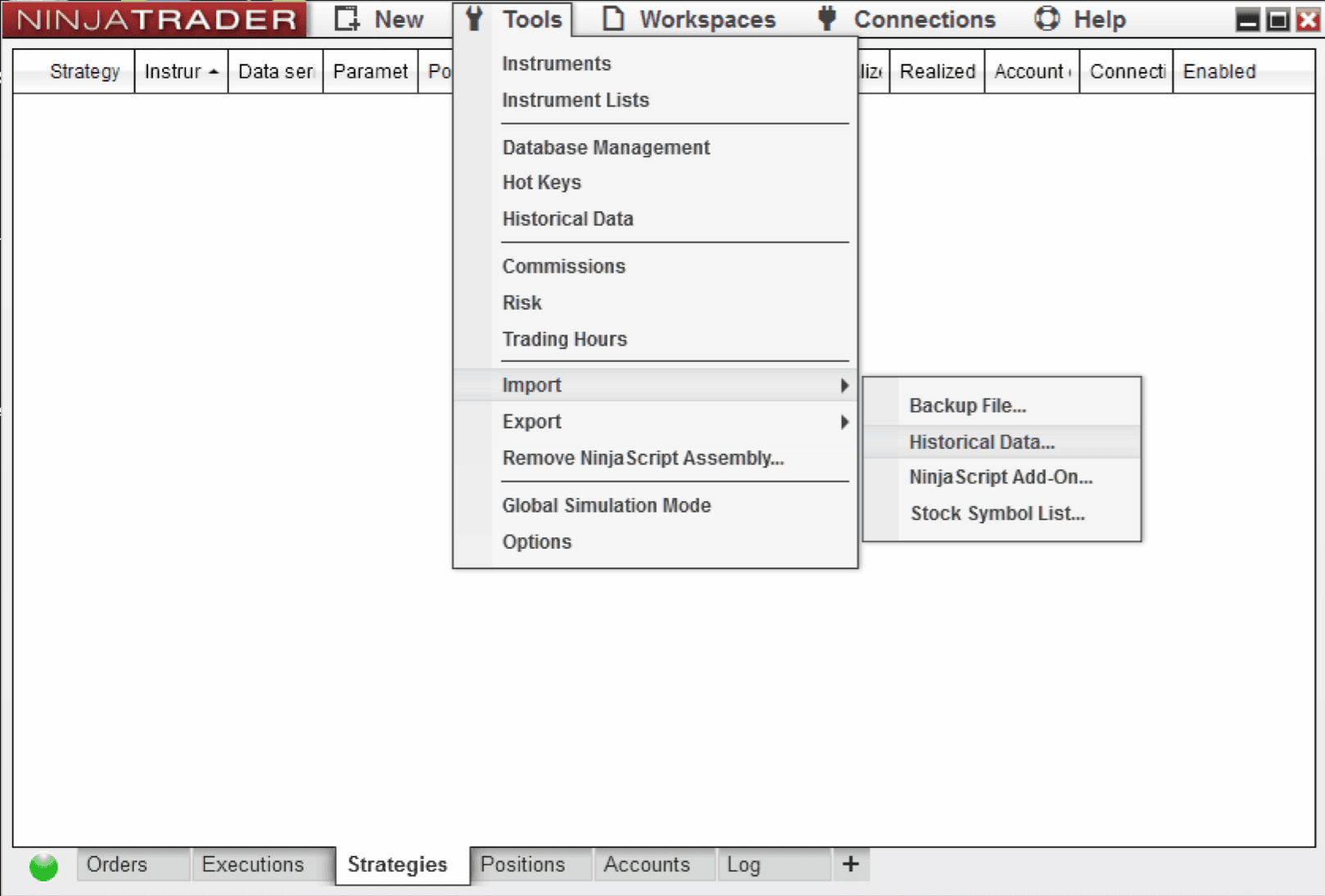
В NinjaTrader перейдите к:
Инструменты → Импорт → Исторические данные
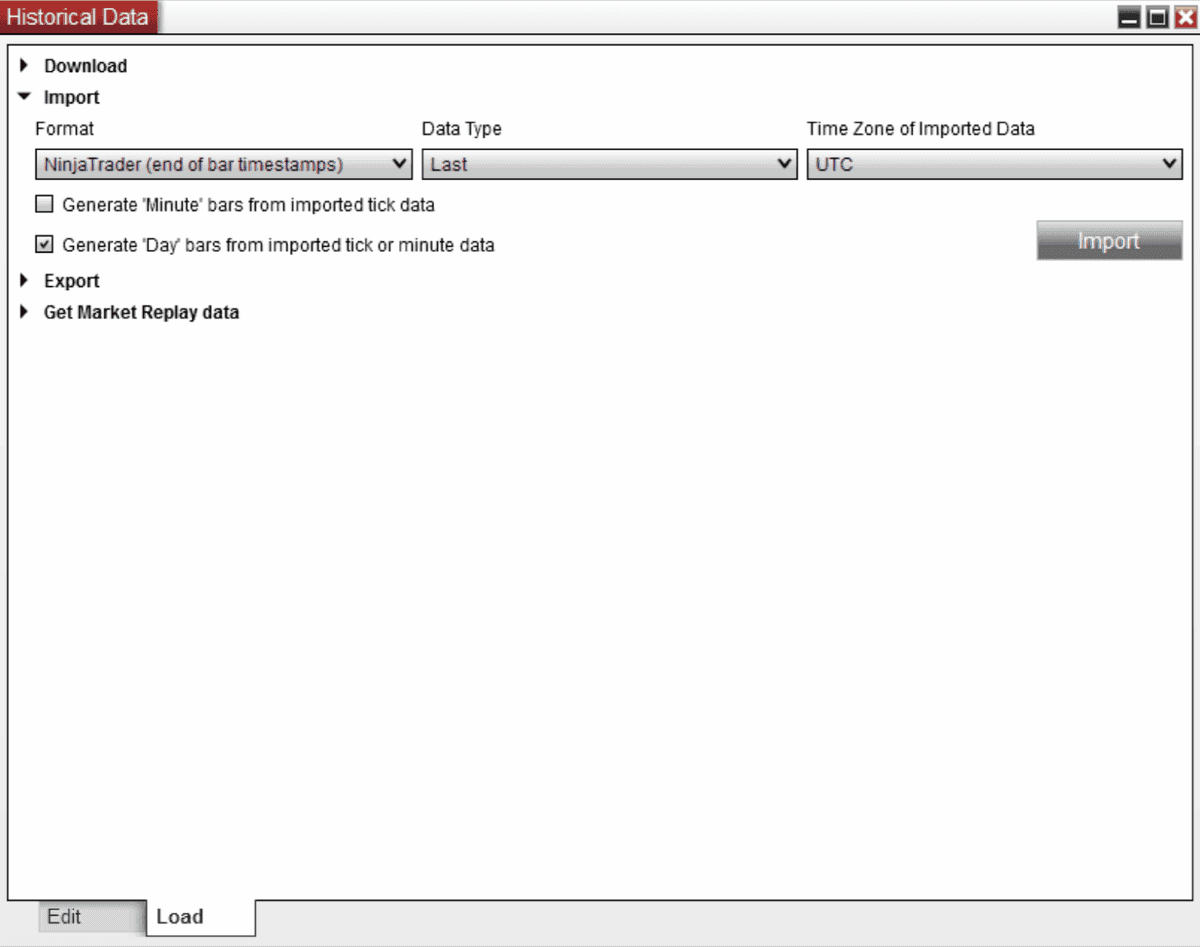
Шаг 3 — Включите генерацию дневных баров
В диалоговом окне импорта установите флажок «Генерировать дневные бары из импортированных тиковых или минутных данных», затем нажмите кнопку Импортировать, чтобы продолжить.
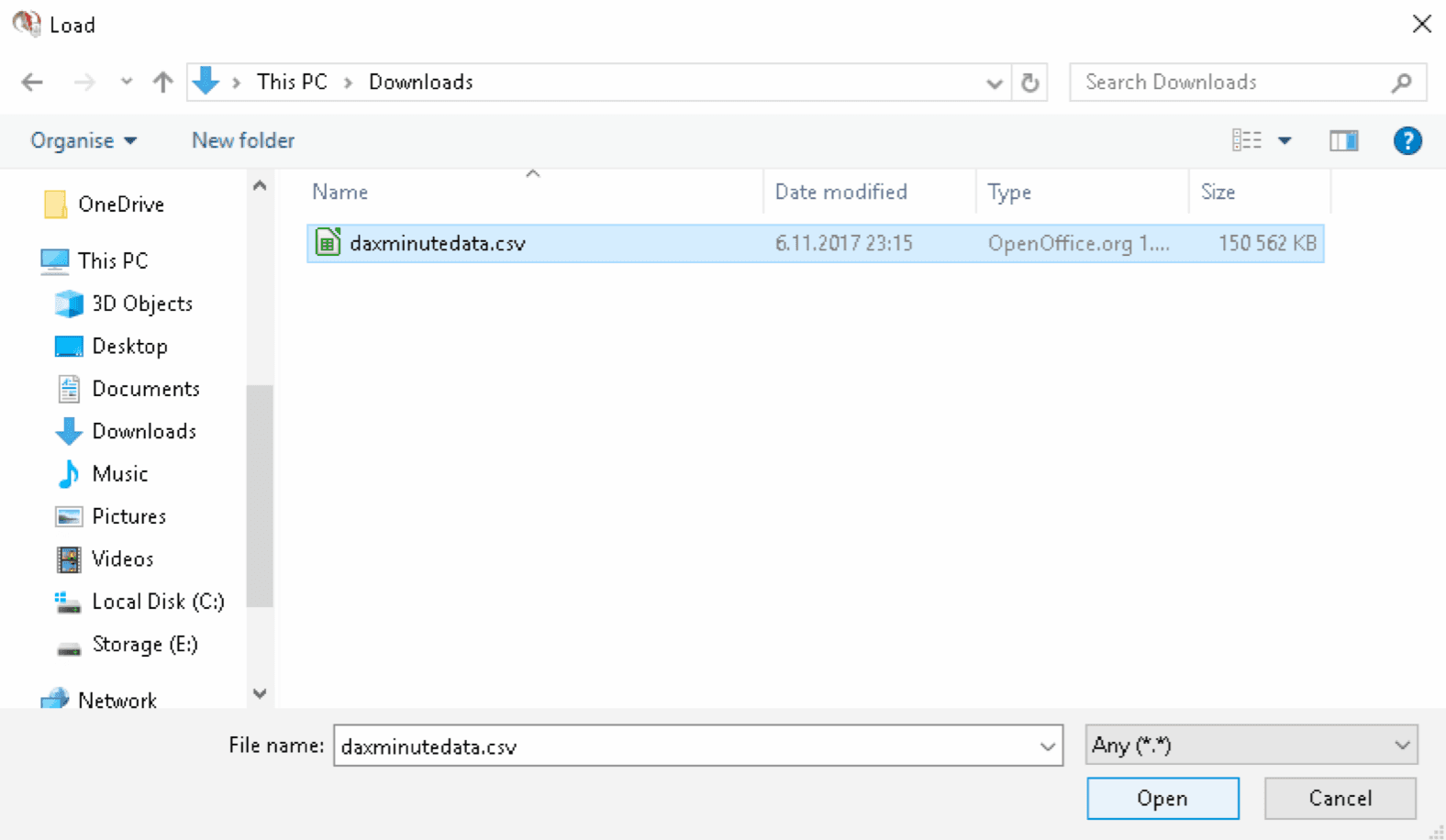
Шаг 4 — Перейдите к файлу данных
Нажмите значок папки, чтобы перейти к расположению, куда вы скачали и распаковали набор данных. Выберите файл данных и нажмите Открыть.
Шаг 5 — Проверьте результат импорта
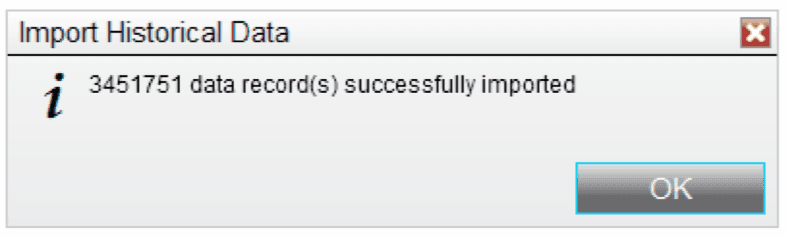
После успешного импорта NinjaTrader отобразит уведомление с количеством импортированных записей. Убедитесь, что это количество соответствует загруженному инструменту и таймфрейму.
Отказ от ответственности
BacktestMarket является независимым поставщиком данных и не имеет никакой связи с NinjaTrader LLC. Предоставляемые данные и руководства предназначены исключительно для образовательных и исследовательских целей и не являются инвестиционным советом или торговыми рекомендациями.