Привіт, я Крістіан із traders.fi і покажу вам, як імпортувати дані в NinjaTrader. Просто дотримуйтесь цих кроків.
Нещодавно у мене виникли проблеми під час імпорту даних у NinjaTrader. Проблема була дуже простою: ім'я файлу містило непідтримувані символи (у моєму випадку -1). Вирішив написати цей посібник для тих, хто стикнувся з тією самою проблемою.
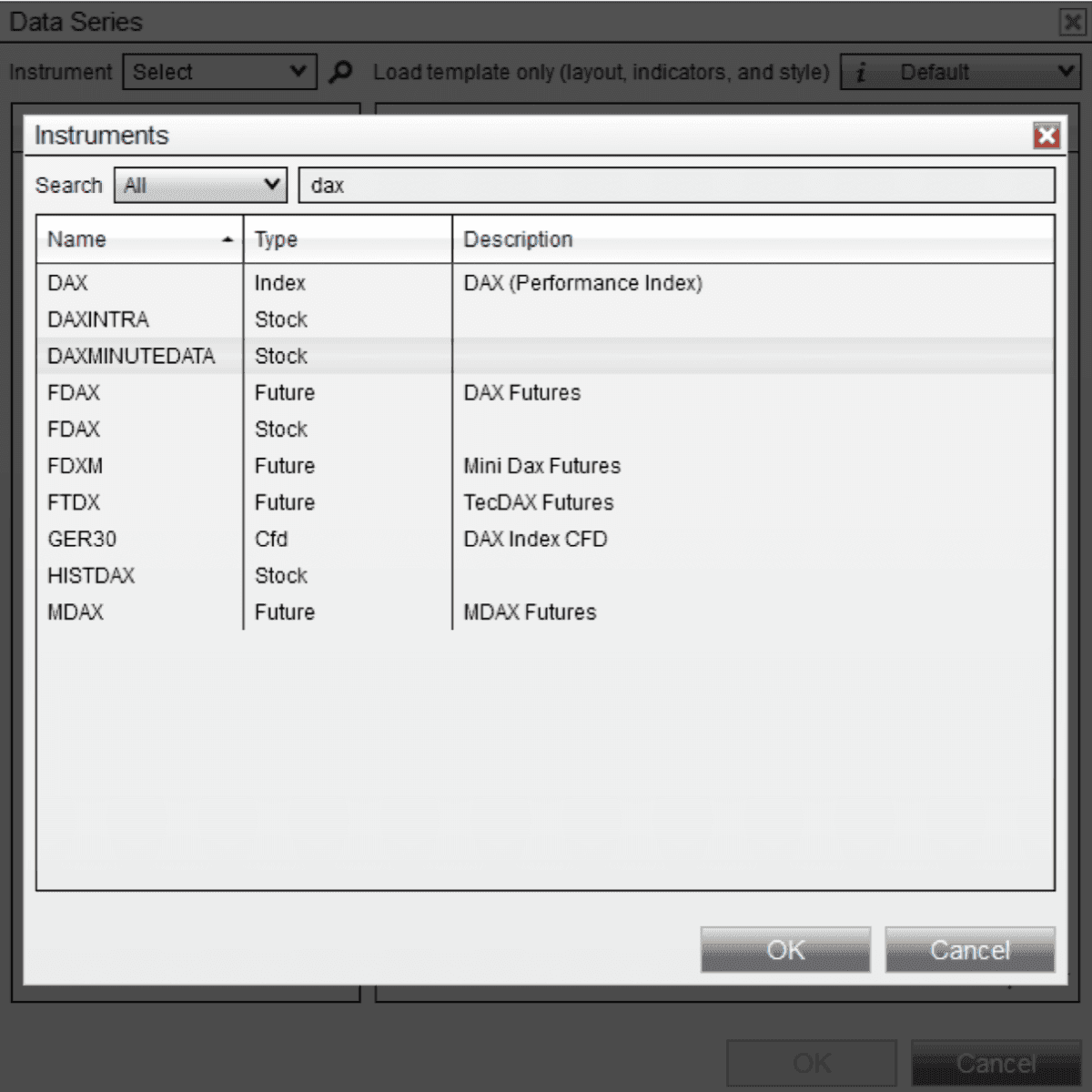
Передусім вам знадобляться дані для бектестингу. У цьому прикладі я використовую 1-хвилинні внутрішньоденні дані DAX, завантажені з BacktestMarket і конвертовані у формат NinjaTrader за допомогою інструменту BTM Converter.
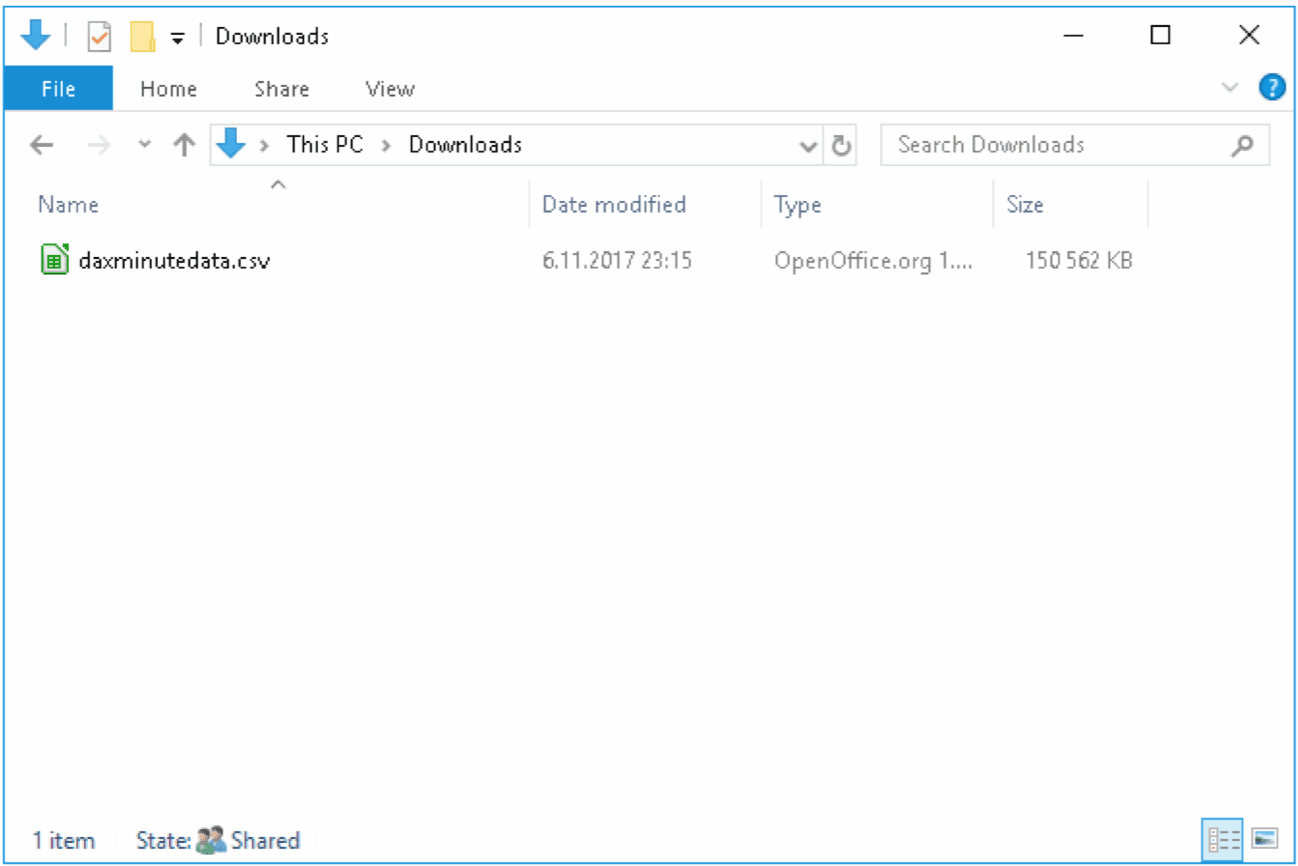
Крок 1 — За потреби перейменуйте файл даних
Перед імпортом перевірте ім'я файлу. NinjaTrader не підтримує деякі символи — зокрема -1 або інші спеціальні символи в імені файлу. Перейменуйте файл, видаливши їх, якщо вони є.
Крок 2 — Відкрийте імпорт історичних даних
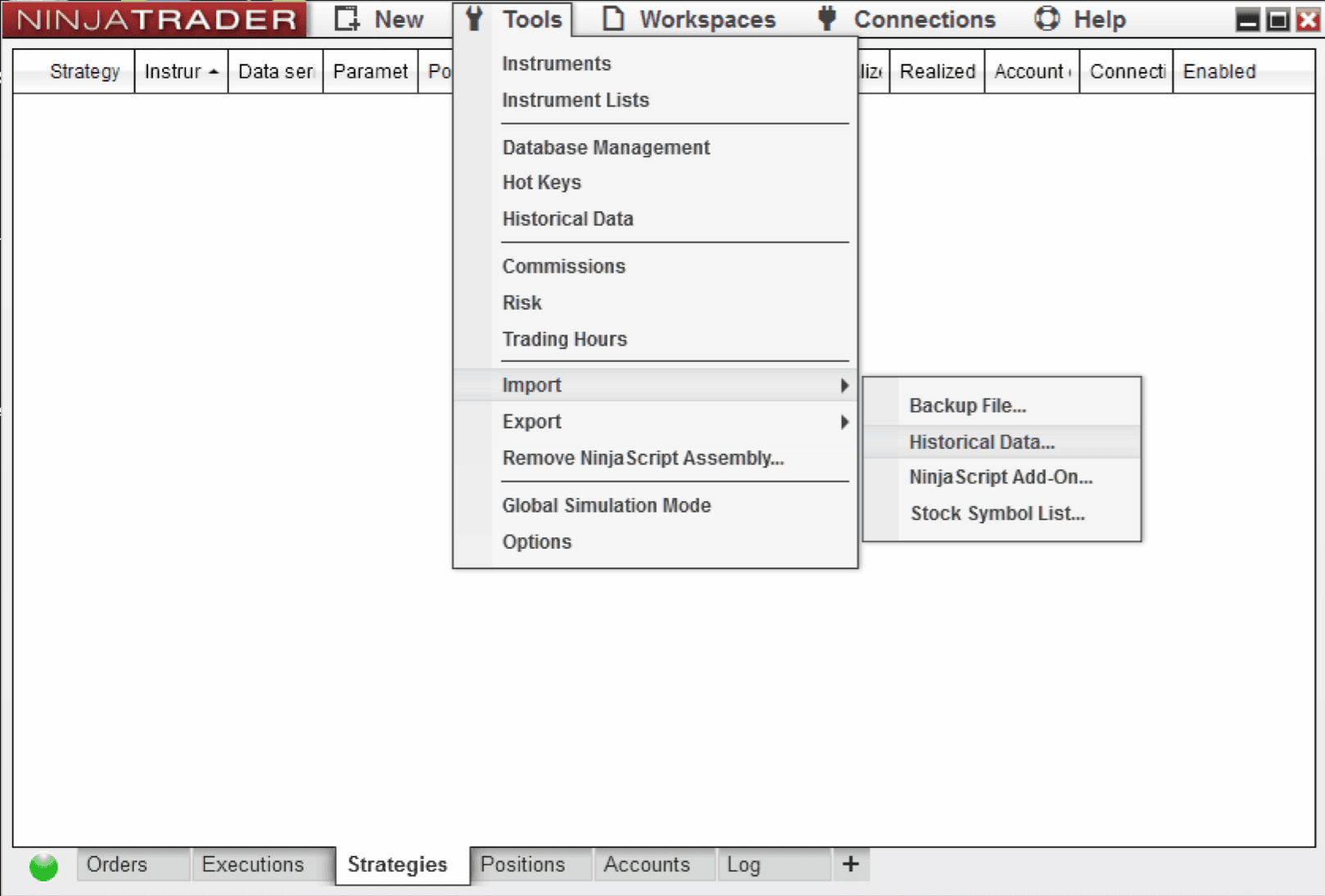
У NinjaTrader перейдіть до:
Інструменти → Імпорт → Історичні дані
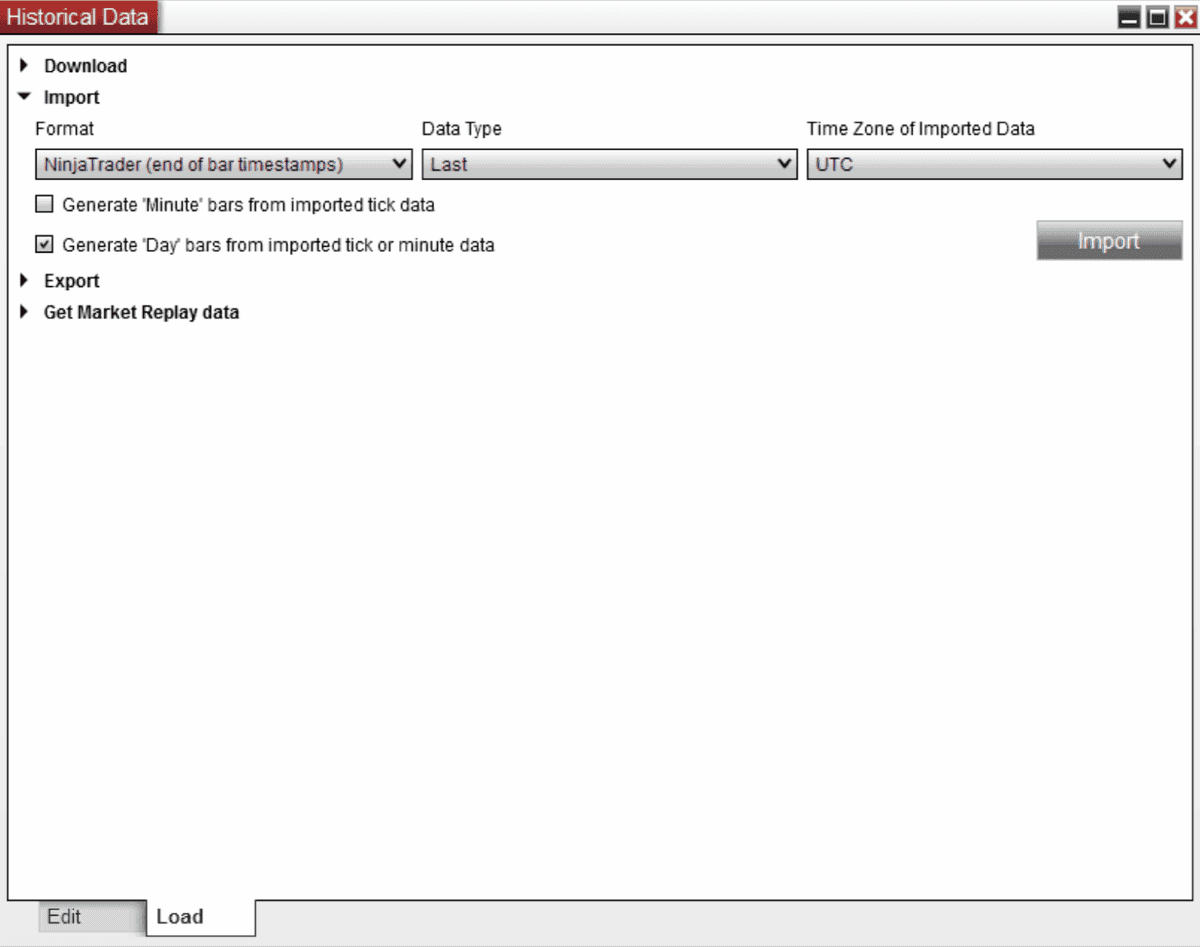
Крок 3 — Увімкніть генерацію денних барів
У діалозі імпорту встановіть прапорець «Генерувати денні бари з імпортованих тікових або хвилинних даних», а потім натисніть кнопку Імпортувати, щоб продовжити.
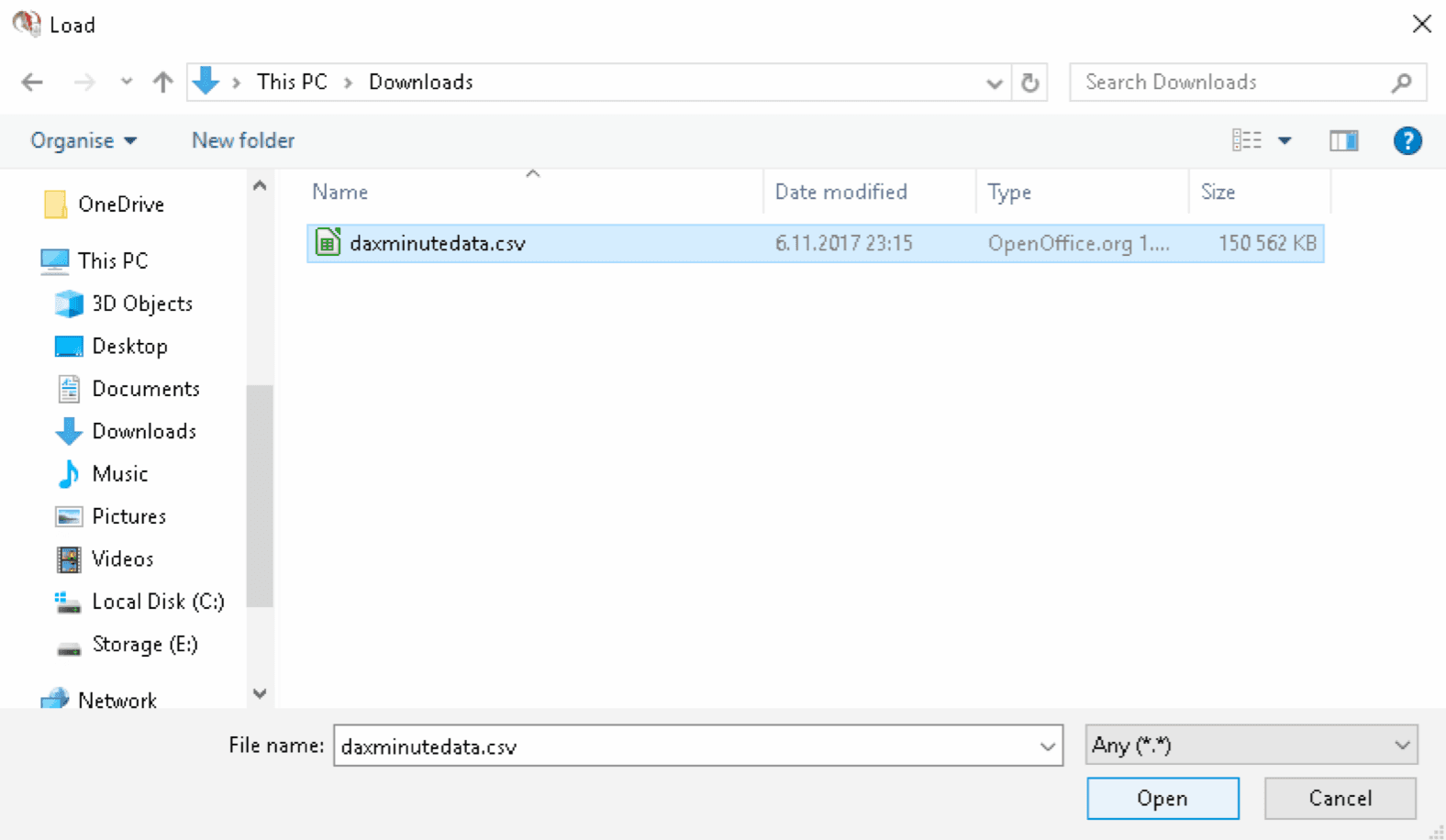
Крок 4 — Перейдіть до файлу даних
Натисніть значок папки, щоб перейти до місця, де ви завантажили та розпакували набір даних. Виберіть файл даних і натисніть Відкрити.
Крок 5 — Перевірте результат імпорту
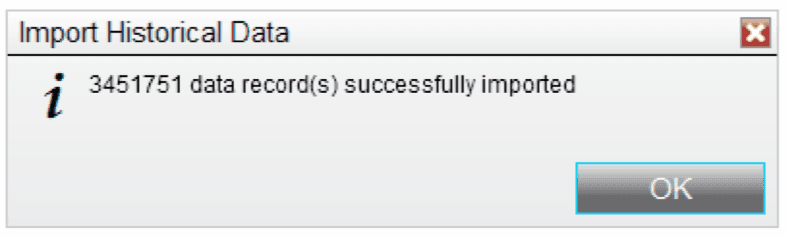
Після успішного імпорту NinjaTrader відобразить повідомлення з кількістю імпортованих записів. Переконайтесь, що кількість відповідає завантаженому інструменту та таймфрейму.
Відмова від відповідальності
BacktestMarket є незалежним постачальником даних і не має жодного зв'язку з NinjaTrader LLC. Надані дані та посібники призначені виключно для навчальних і дослідницьких цілей і не є інвестиційними порадами чи торговими рекомендаціями.