Caricare un Expert Advisor in MetaTrader 4 è più di una semplice copia di file. È necessario abilitare il trading automatico, compilare l'EA, aggiungere i simboli giusti al Market Watch, configurare le impostazioni comuni e definire i parametri di input. Anche un solo passaggio mancante può impedire all'EA di apparire o di operare correttamente.
Questa guida descrive ogni passaggio nell'ordine corretto.
Passaggio 1 — Copia i File dell'Expert Advisor
Scarica il pacchetto dell'Expert Advisor. Conterrà di solito uno o più file .ex4 (EA compilati) e, possibilmente, file sorgente .mql4. Tienili in una cartella accessibile sul tuo computer — li copierai nella directory di MetaTrader al Passaggio 4.
Per gli EA di BacktestMarket, il pacchetto include anche una cartella drawdown con file .txt in cui l'EA registra le proprie operazioni. Questo sistema è utilizzato per il monitoraggio delle performance — aggiungila alla directory MQL4\Files all'interno della cartella dati di MT4.
Passaggio 2 — Apri MetaTrader 4
Avvia MetaTrader 4. Prima di procedere, assicurati che si colleghi correttamente al server del tuo broker.
Passaggio 3 — Abilita il Trading Automatico
Individua il pulsante AutoTrading nella barra degli strumenti in alto. Quando è attivo, appare di colore verde. Se è grigio o disattivato, fai clic per abilitarlo.
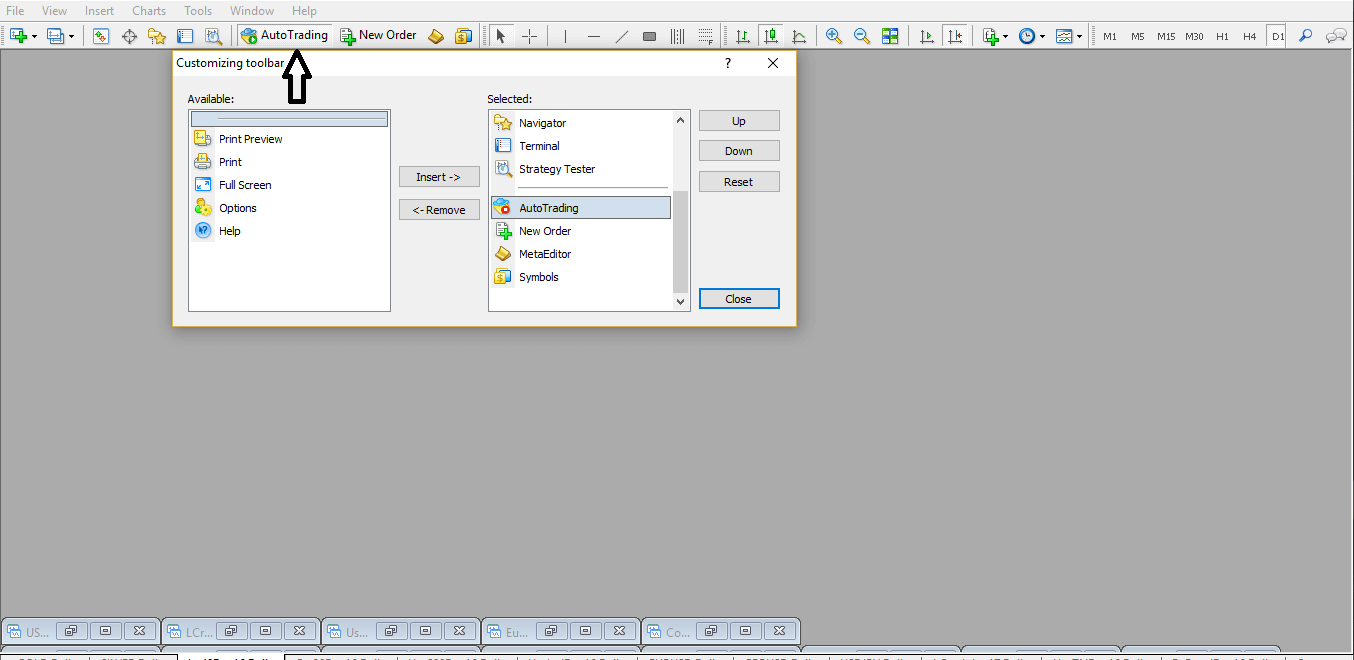
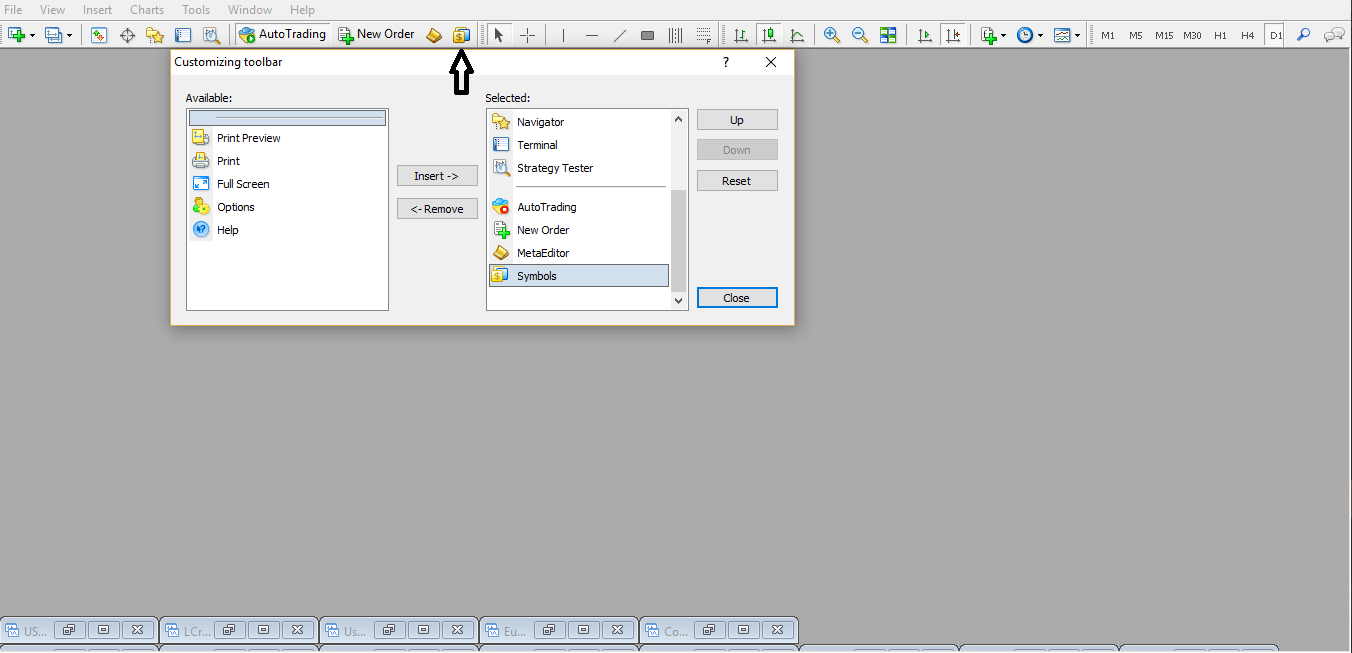
Se non lo vedi nella barra degli strumenti, fai clic destro sull'area della barra, seleziona AutoTrading e clicca Inserisci per aggiungerlo.
Passaggio 4 — Apri MetaEditor e Incolla i File dell'EA
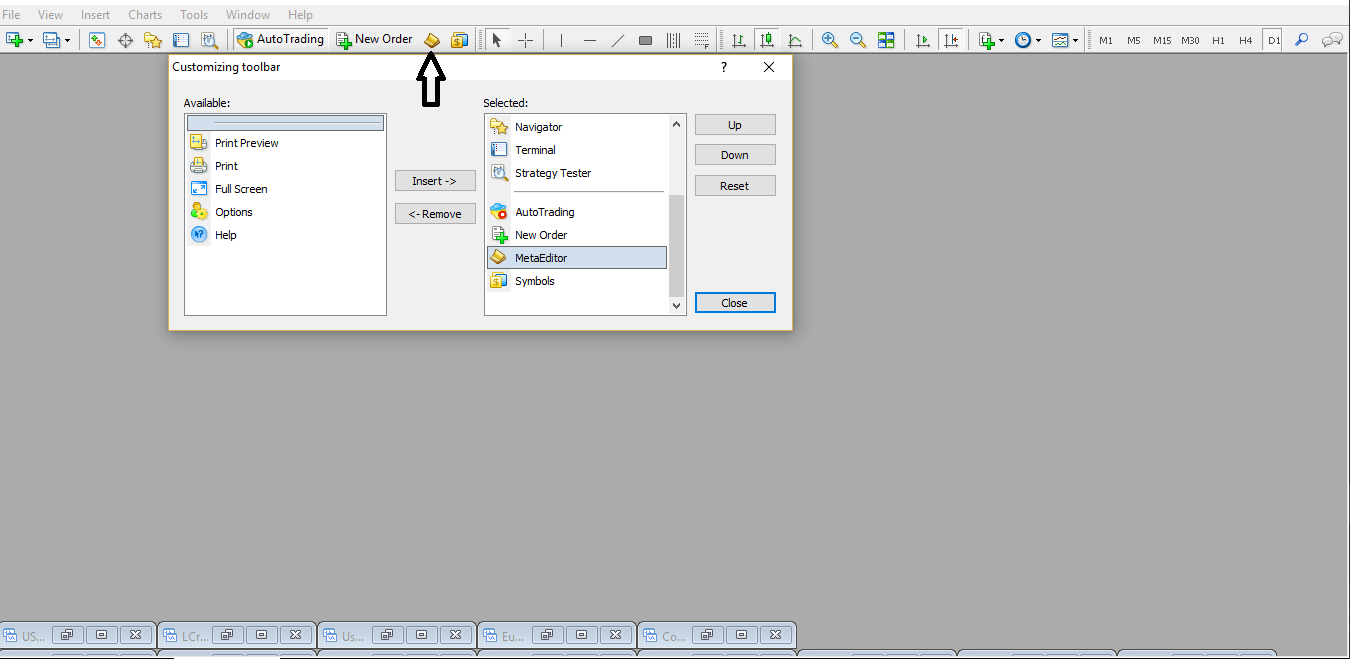
Fai clic sul pulsante MetaEditor nella barra degli strumenti (l'icona del taccuino giallo). Una volta aperto MetaEditor:
Nel pannello Navigator a sinistra, individua la cartella Expert. Fai clic destro e seleziona Apri Cartella:
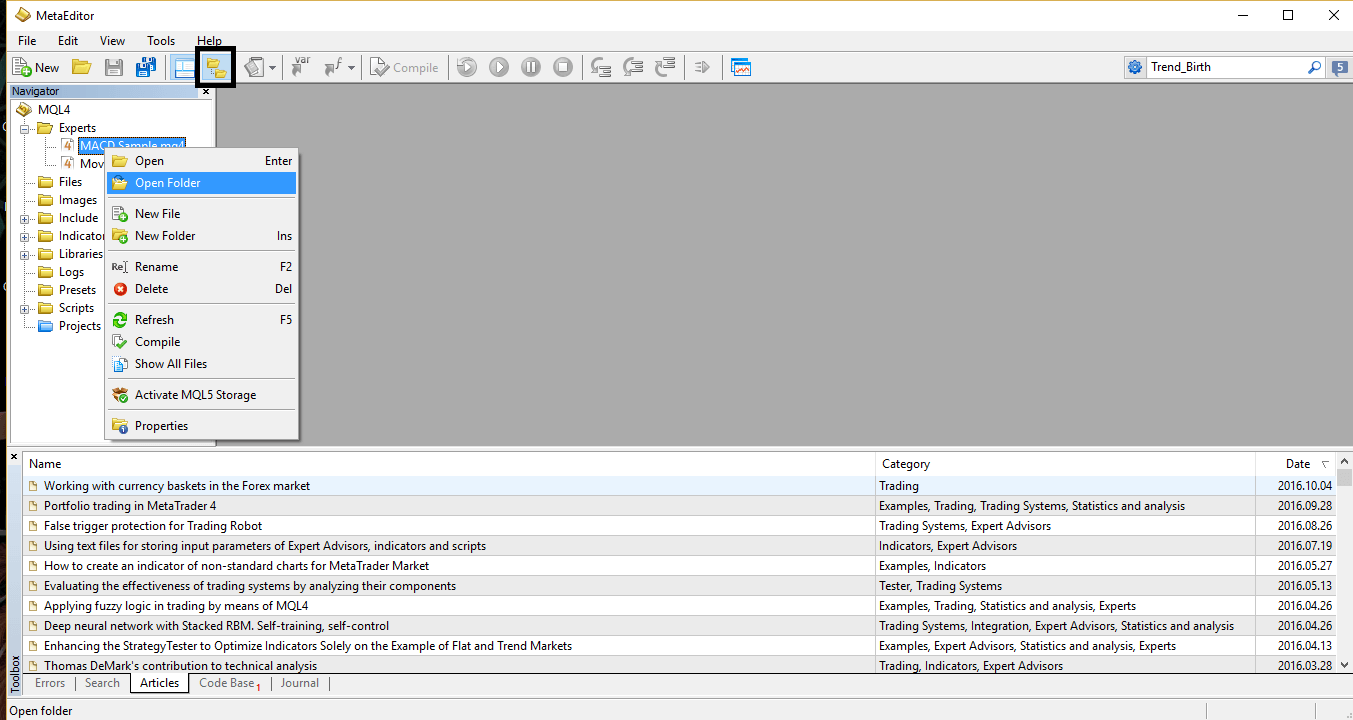
Si aprirà la directory MQL4\Experts in Esplora risorse. Incolla qui i tuoi file .ex4:
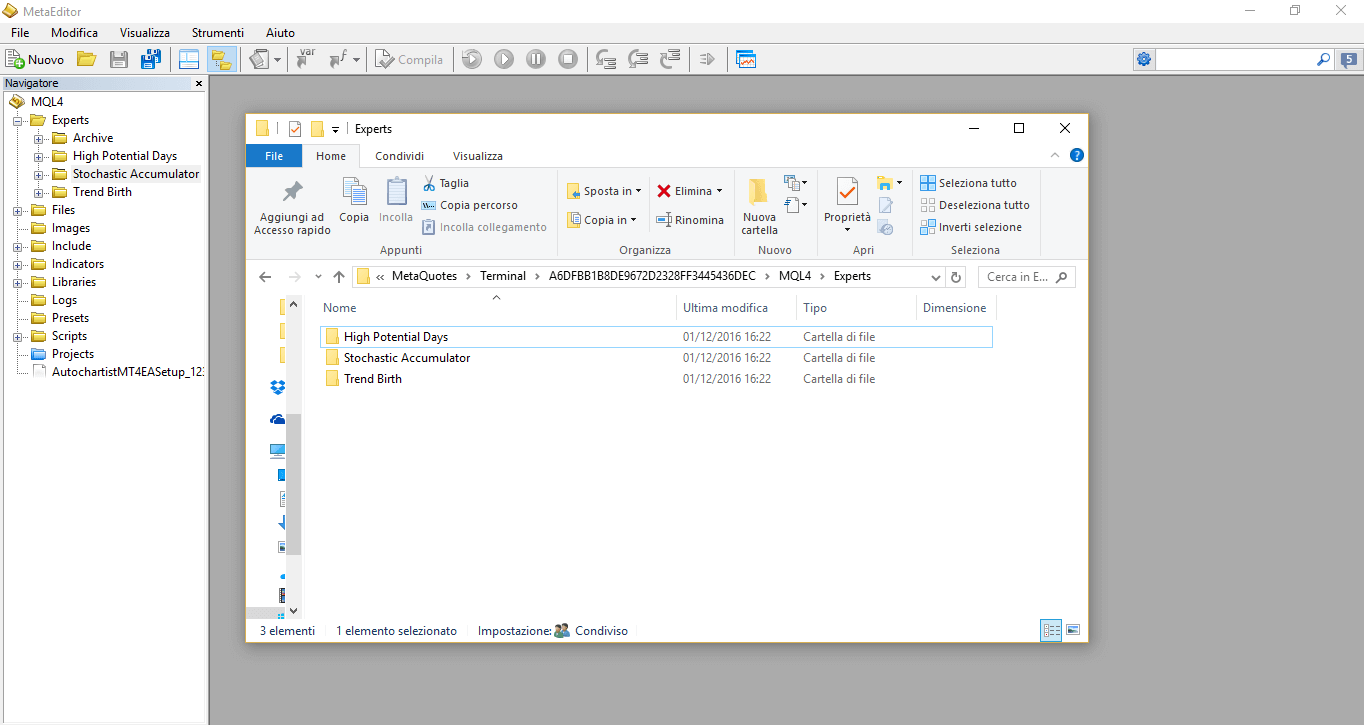
Suggerimento: Crea un collegamento sul desktop a questa cartella per accedervi più rapidamente in futuro.
Dopo aver incollato i file, chiudi e riapri MetaTrader 4 (il che avvia la compilazione automatica) oppure compila manualmente in MetaEditor premendo F7.
Passaggio 5 — Aggiungi i Simboli al Market Watch
Il tuo EA opera su strumenti specifici. Devono essere visibili nel pannello Market Watch prima di poter aprire un grafico su di essi.
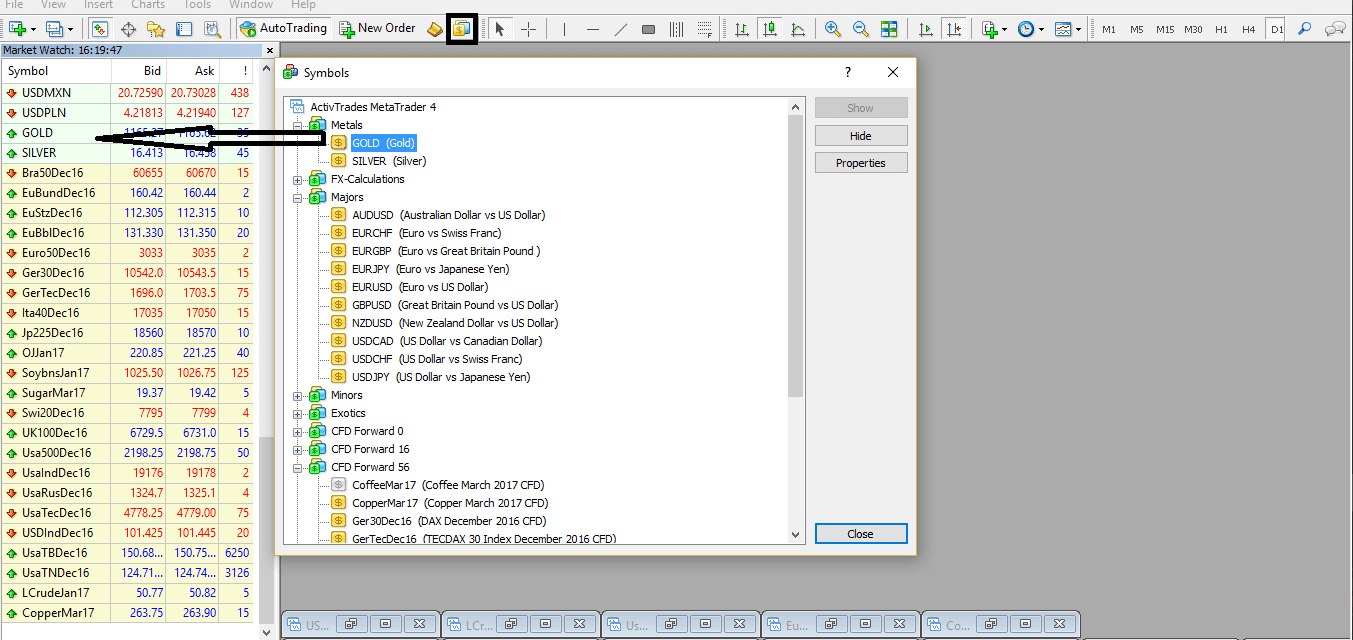
Apri la finestra Elenco Simboli (clic destro su Market Watch → Mostra Tutti, oppure usa Visualizza → Simboli):
Naviga nella struttura delle cartelle del tuo broker, trova ciascun simbolo necessario all'EA e fai doppio clic per aggiungerlo al Market Watch:
Passaggio 6 — Apri un Grafico e Collega l'EA
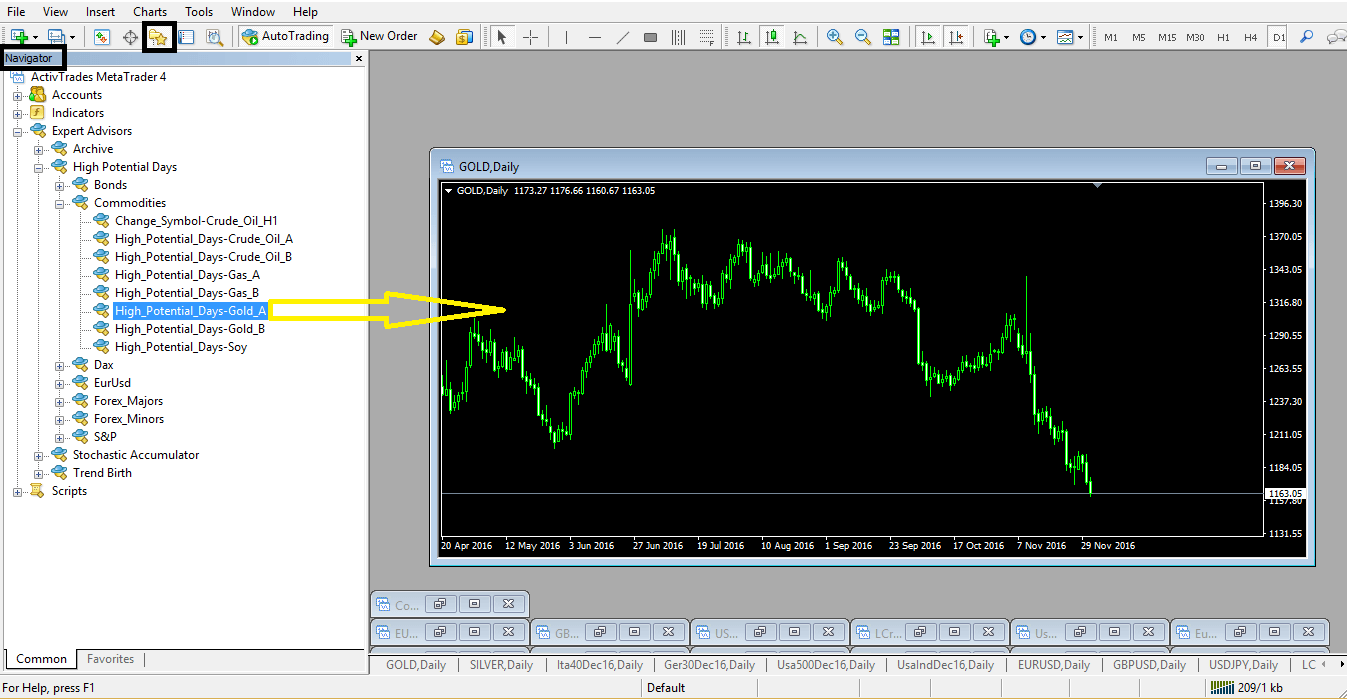
Nel pannello Navigator di MetaTrader 4, espandi la sezione Expert Advisors. Individua il tuo file .ex4:
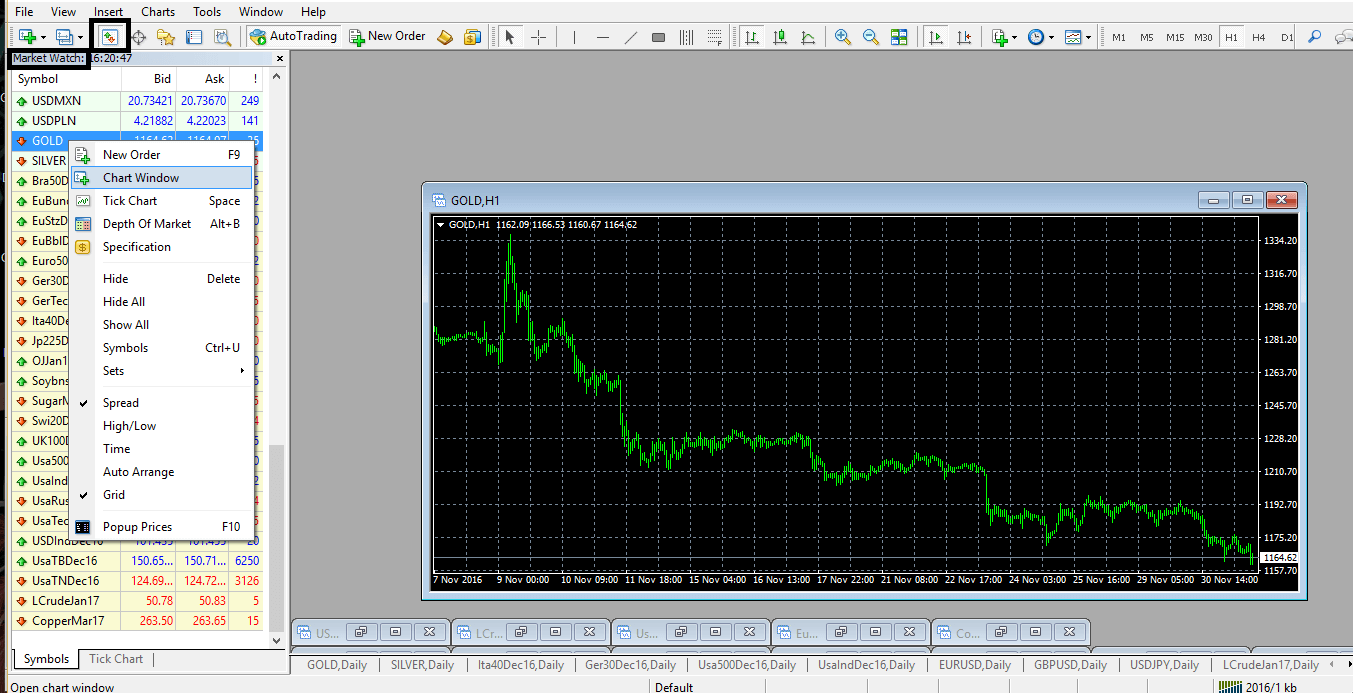
Fai doppio clic oppure trascina l'EA sul grafico su cui vuoi che operi:
Passaggio 7 — Configura le Opzioni Comuni
Apparirà una finestra di impostazioni. Passa alla scheda Comune:
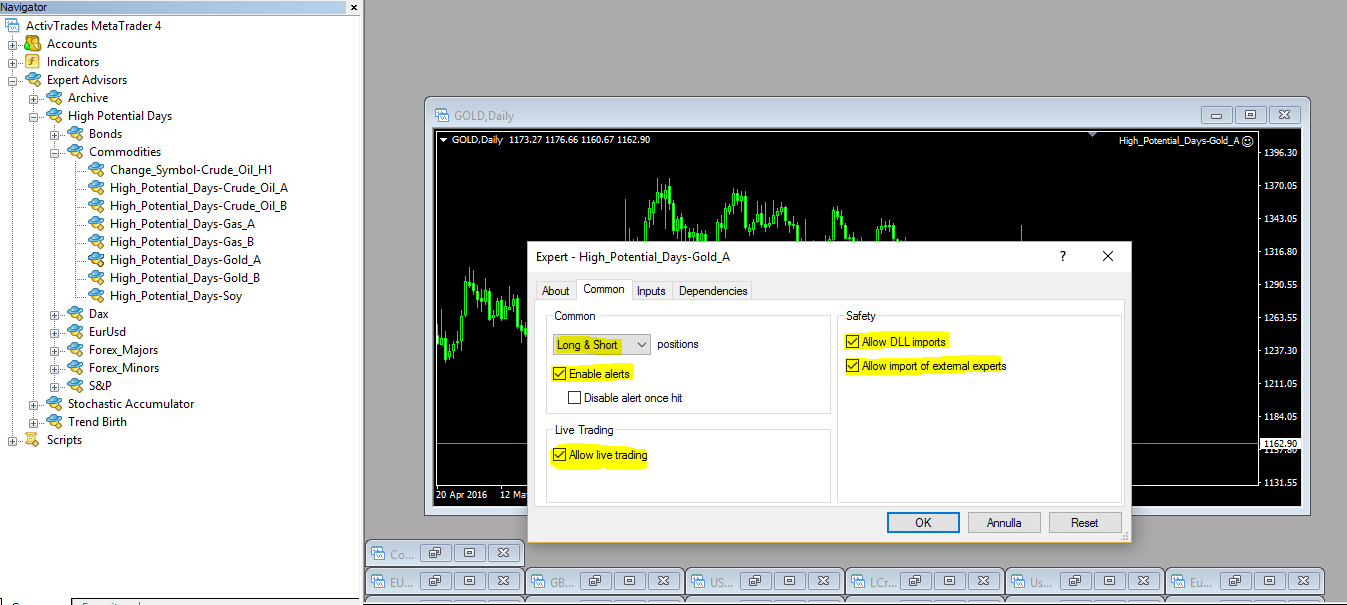
Assicurati che le seguenti opzioni siano attivate:
- Consenti Trading Live — necessario affinché l'EA possa aprire ordini
- Posizioni Long e Short consentite
- Consenti importazioni DLL (se l'EA utilizza DLL esterne)
- Consenti importazioni da expert esterni
- Abilita gli avvisi
Clicca OK per procedere.
Passaggio 8 — Configura i Parametri di Input
Passa alla scheda Input per configurare i parametri dell'EA:
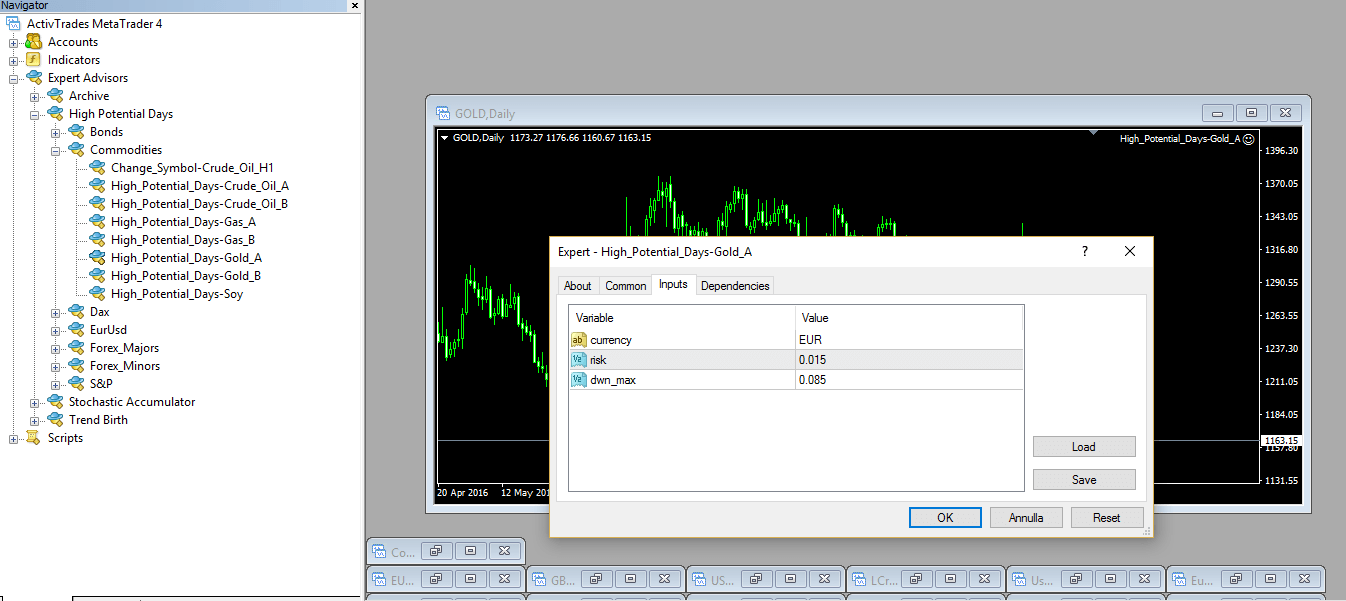
Parametri chiave per gli Expert Advisor di BacktestMarket:
| Parametro | Modalità backtest | Modalità live |
|---|---|---|
backtest_mode | 1 | 0 |
risk per operation | a tua scelta | max 1,5% dell'equity (default) |
max drawdown | a tua scelta | imposta proporzionalmente al rischio |
Per il backtest, imposta backtest_mode = 1. Se i dati storici sono in un fuso orario diverso (ad esempio, dati futures USA a GMT-6), applica lo spostamento orario appropriato per allinearli con GMT+1.
Per il trading live, imposta backtest_mode = 0. L'EA registrerà le performance nella cartella drawdown — questo è il sistema di registrazione che monitora il drawdown reale rispetto al massimo configurato.
Per gli strumenti con rollover contrattuale (CFD su futures), configura:
- CFD — il prefisso del simbolo del broker (es.
Dax30) - Month — la lettera del mese del contratto corrente (F=Gen, G=Feb, H=Mar, J=Apr, K=Mag, M=Giu, N=Lug, Q=Ago, U=Set, V=Ott, X=Nov, Z=Dic)
- Year_digits — le ultime cifre dell'anno del contratto (es.
17per il 2017)
L'EA concatena questi valori per costruire il nome completo del simbolo (es. Dax30Mar17) e passa automaticamente al contratto successivo circa 5 giorni prima della scadenza.
Passaggio 9 — Verifica che l'EA sia Attivo
Dopo aver cliccato OK, guarda l'angolo in alto a destra del grafico. Apparirà una piccola icona con un volto:
- Faccina sorridente ☺ — l'EA è attivo e il trading è abilitato
- Faccina triste ☹ — il trading è disabilitato (controlla AutoTrading, le impostazioni Comuni o la connessione al broker)
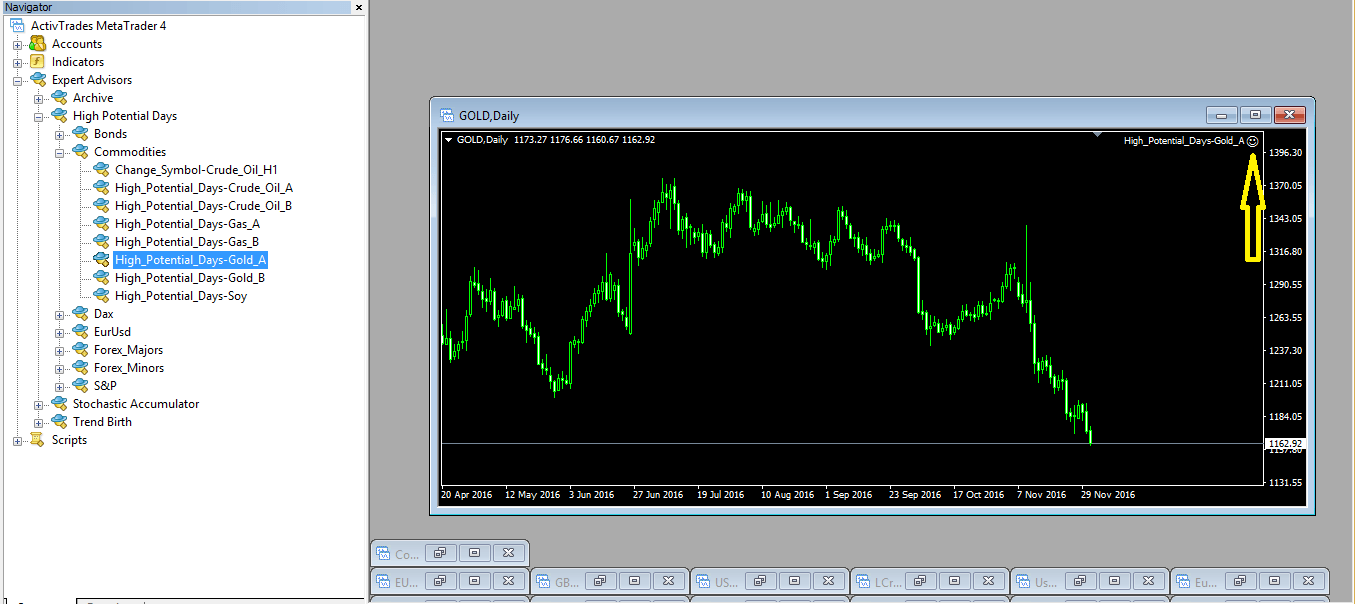
La faccina sorridente è la conferma che tutto è configurato correttamente.
Passaggio 10 — Monitora il Terminale
Controlla la scheda Experts in fondo al terminale di MetaTrader quotidianamente, soprattutto se non stai utilizzando un VPS:
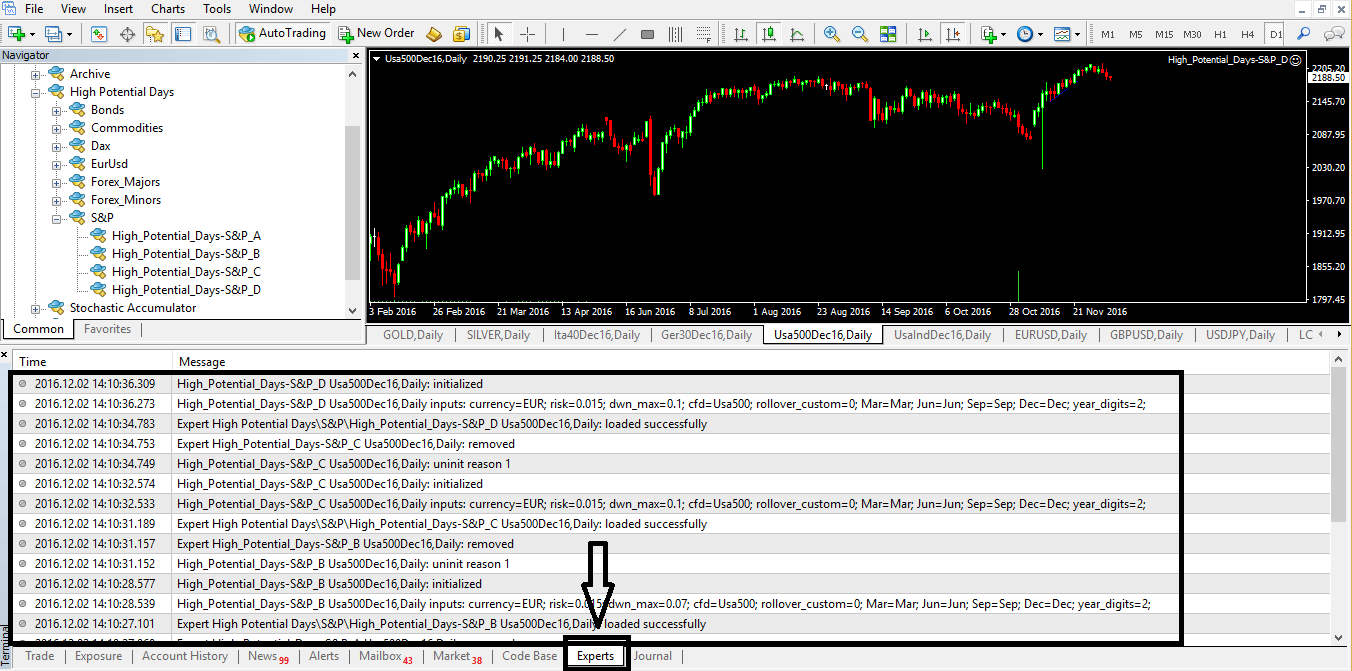
- Le icone con cerchio rosso indicano errori che richiedono attenzione
- Le icone con triangolo giallo sono avvisi non critici
- Le normali attività dell'EA (ordini aperti, chiusi, ecc.) appaiono come testo semplice
Passaggio 11 — Configura il Rollover Automatico dei Contratti
Per gli EA di BacktestMarket che operano su CFD non continui (contratti futures con scadenza trimestrale a marzo, giugno, settembre e dicembre), il sistema di rollover automatico gestisce le transizioni tra contratti:
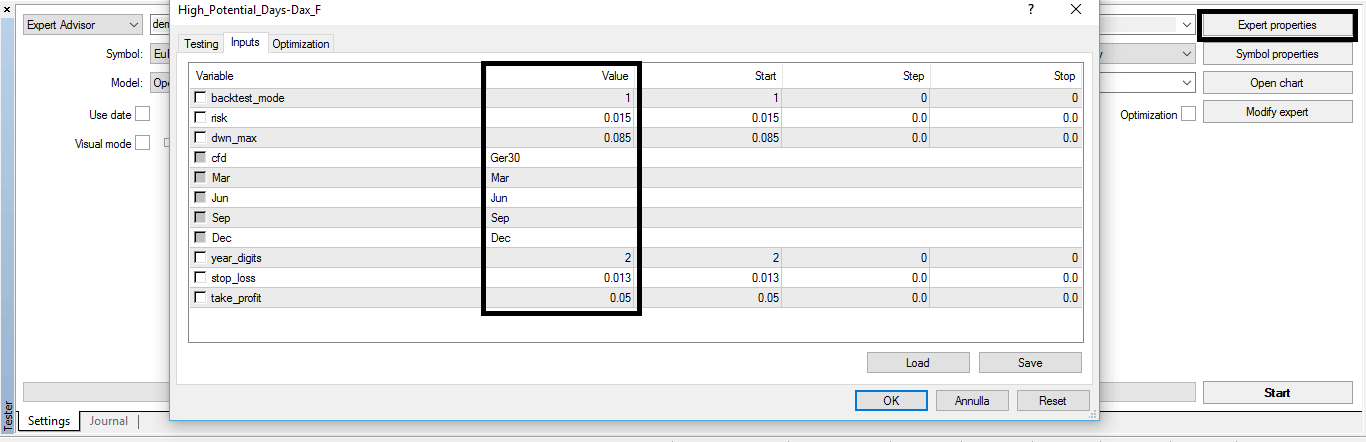
L'EA monitora la scadenza del contratto corrente e ricarica automaticamente il grafico con il simbolo del contratto successivo circa 5 giorni prima della scadenza. Configura i parametri CFD, Month e Year_digits come descritto al Passaggio 8.
Riepilogo
| Passaggio | Azione |
|---|---|
| 1 | Copia i file .ex4 (e la cartella drawdown per gli EA BTM) |
| 2 | Apri MetaTrader 4 |
| 3 | Abilita AutoTrading (pulsante verde) |
| 4 | Incolla i file in MQL4\Experts tramite MetaEditor |
| 5 | Aggiungi i simboli al Market Watch |
| 6 | Apri il grafico, trascina l'EA su di esso |
| 7 | Imposta le opzioni Comuni (Consenti Trading Live) |
| 8 | Configura i Parametri di Input |
| 9 | Verifica la faccina sorridente ☺ |
| 10 | Monitora la scheda Experts nel Terminale |
| 11 | Configura il rollover per i CFD su futures |
Se vedi la faccina sorridente, il tuo Expert Advisor è in esecuzione. Il passo successivo è capire come valutarne le performance live — leggi Come Interpretare un Report di Backtest per scoprire quali metriche monitorare.