Importante: Si compraste archivos con timeframe de 5 minutos o especialmente de 1 minuto, no los abras ni los guardes con Microsoft Excel. Esta acción corromperá el dataset. Usa el Bloc de notas u otro editor de texto plano para archivos grandes.
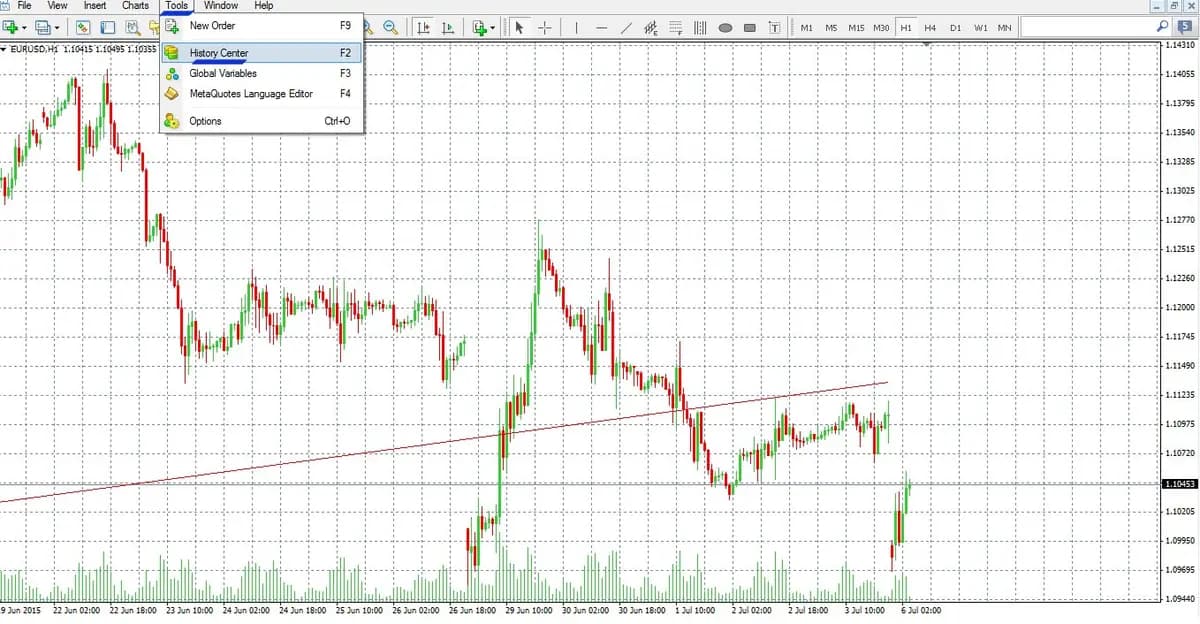
Paso 1 — Abre el Centro de Historia
Dentro de MetaTrader, presiona F2 o ve a Herramientas → Centro de Historia para abrir el panel de importación de datos.
Paso 2 — Selecciona el Activo
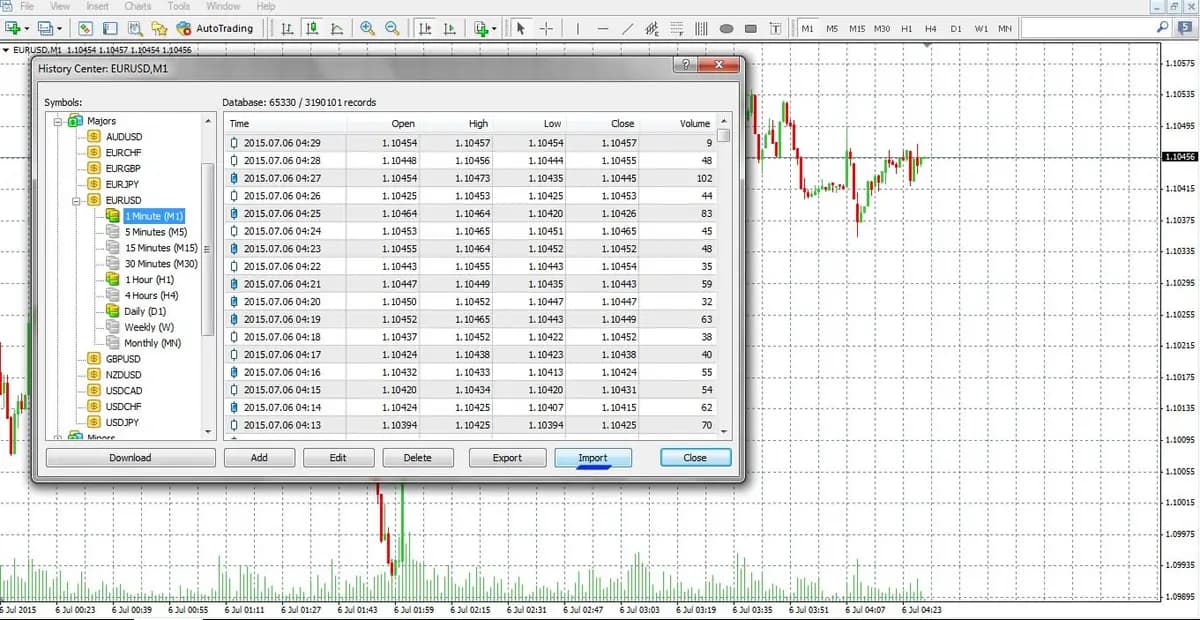
En el Centro de Historia, expande el árbol del broker y localiza el instrumento financiero que quieres importar — par de divisas, índice, metal, materia prima o acción.
Paso 3 — Elige el Timeframe e Importa
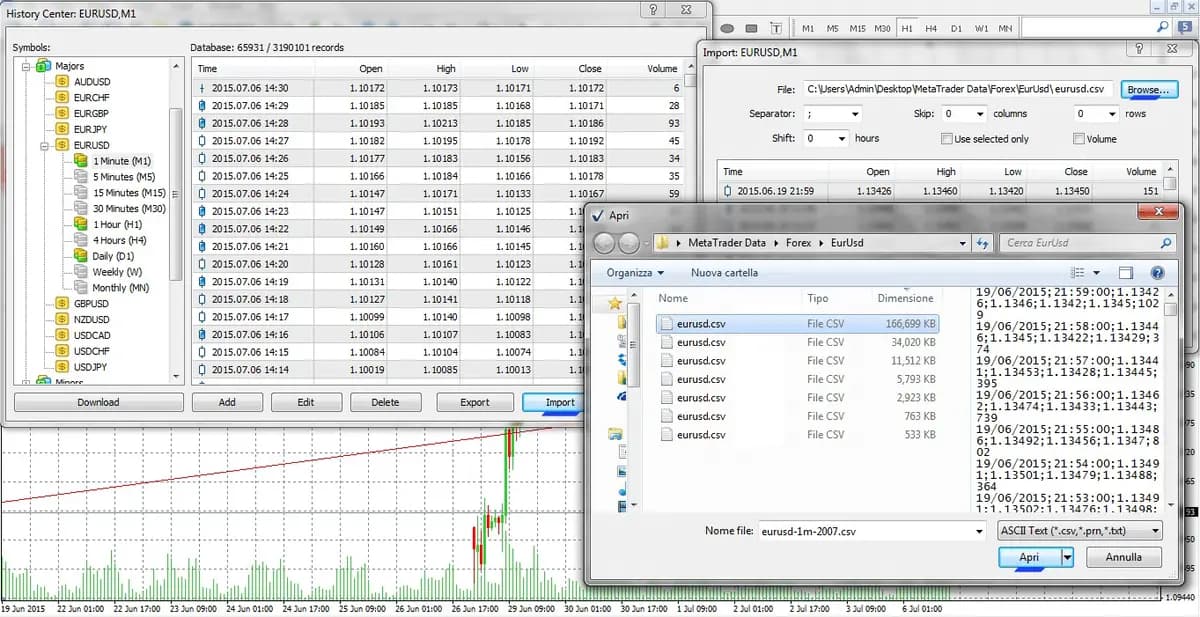
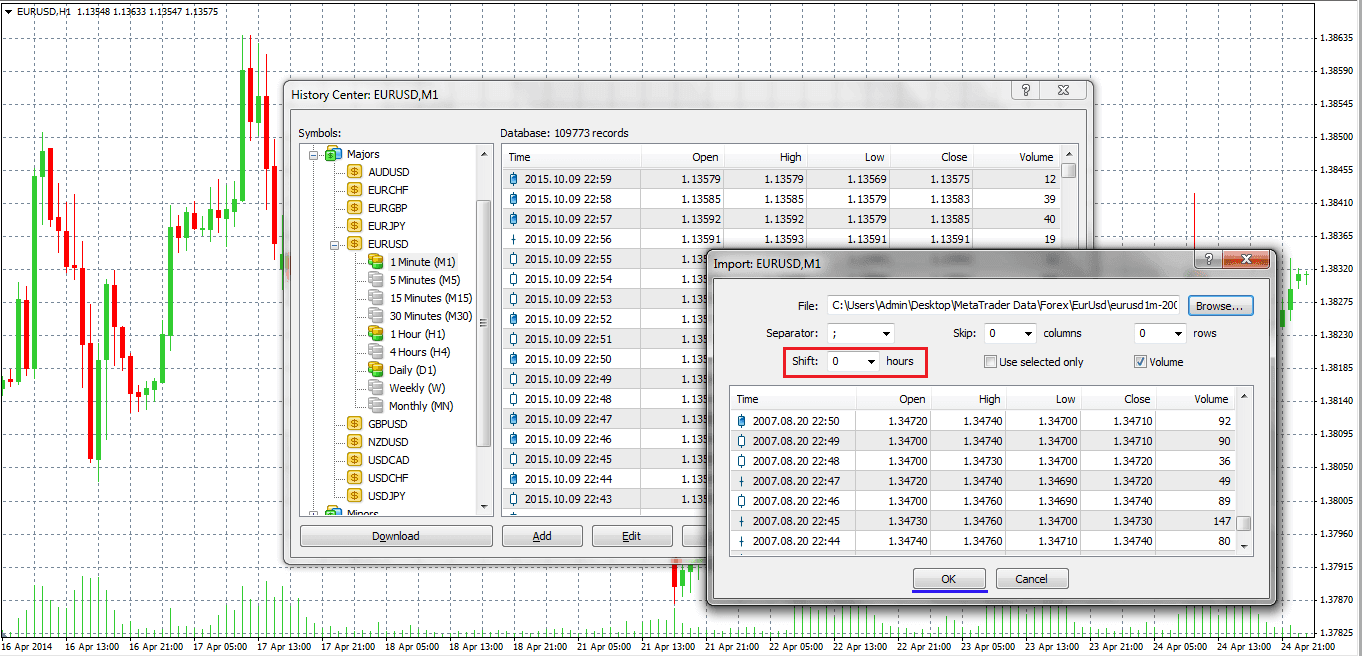
Haz doble clic en la jerarquía del activo hasta llegar al timeframe deseado, luego haz clic en Importar y busca el archivo correspondiente en tu computadora.
Por ejemplo, para importar datos EUR/USD de 1 minuto:
MAJORS → EUR/USD → 1 MINUTE → Importar → seleccionar archivo
Paso 4 — Verifica el Separador
Antes de confirmar la importación, comprueba que el separador esté configurado como punto y coma (;). Esto debe coincidir con el formato del archivo de datos.
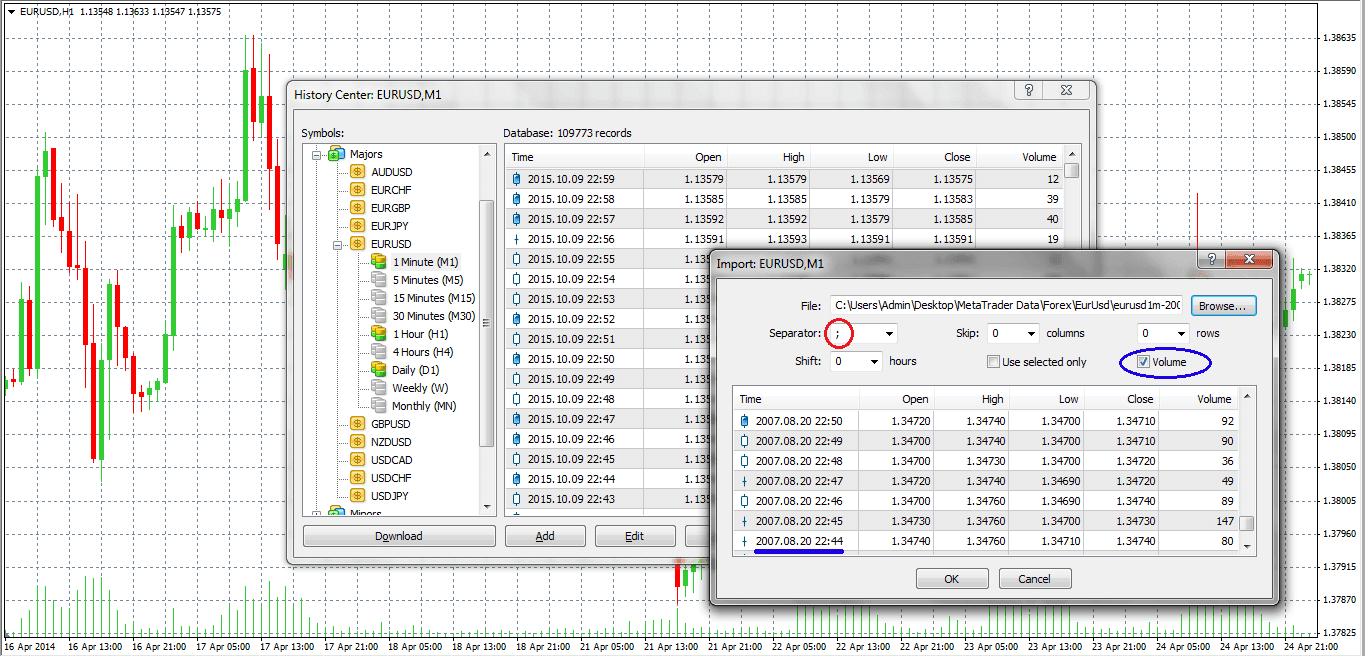
Paso 5 — Ajusta el Huso Horario (Desplazamiento GMT)
Los datos de BacktestMarket se entregan en GMT-6 (hora de Chicago). Debes ajustarlos para que coincidan con el huso horario de tu broker en MetaTrader usando esta fórmula:
Desplazamiento = Huso horario de tu MT4/MT5 − Huso horario de Chicago (GMT-6)
| Tu huso horario | Valor de desplazamiento |
|---|---|
| GMT-5 (Nueva York) | +1 |
| GMT+1 (Roma / Europa Central) | +7 |
| GMT+8 (Singapur) | +13 |
Paso 6 — Repite para Otros Timeframes e Instrumentos
Repite los Pasos 2–5 para cada timeframe o instrumento adicional que hayas comprado. Cada timeframe requiere una importación separada.
Aviso Legal
BacktestMarket es un proveedor de datos independiente y no tiene ninguna afiliación con MetaTrader ni con MetaQuotes Software Corp. Los datos y las guías proporcionados son únicamente para fines educativos y de investigación y no constituyen asesoramiento de inversión ni recomendaciones de trading.