Hola, soy Christian de traders.fi y te voy a mostrar cómo importar datos en NinjaTrader. Solo sigue estos pasos.
Tuve algunos problemas al importar datos en NinjaTrader el otro día. El problema era muy simple: el nombre del archivo contenía caracteres no admitidos (-1 en mi caso). Pensé en escribir esta guía para quien haya tenido el mismo problema.
Primero, necesitarás datos para el backtesting. En este ejemplo uso datos intraday del DAX a 1 minuto descargados de BacktestMarket y convertidos al formato NinjaTrader con la herramienta BTM Converter.
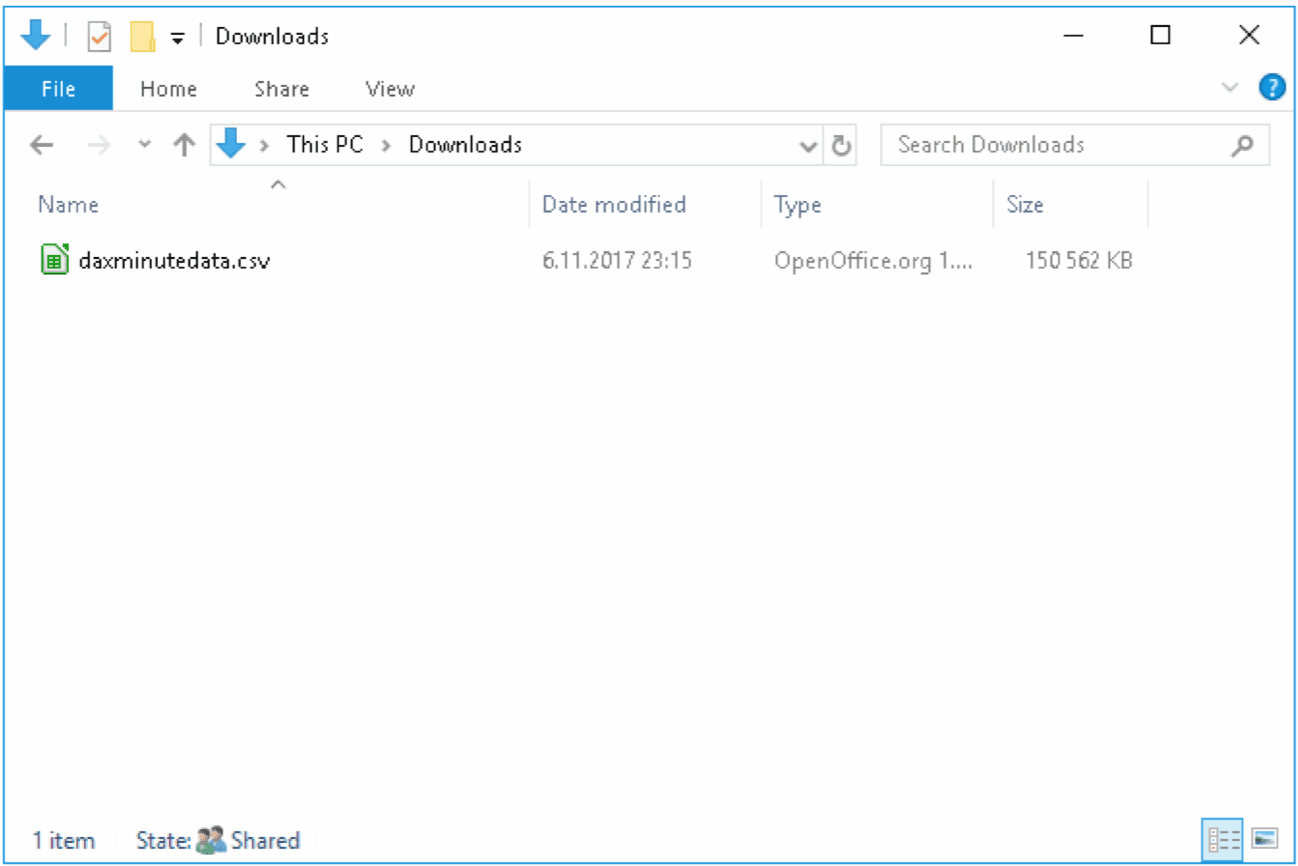
Paso 1 — Renombra el Archivo de Datos si es Necesario
Antes de importar, revisa el nombre del archivo. NinjaTrader no admite ciertos caracteres — en particular -1 u otros caracteres especiales en el nombre del archivo. Renómbralo para eliminarlos si están presentes.
Paso 2 — Abre la Importación de Datos Históricos
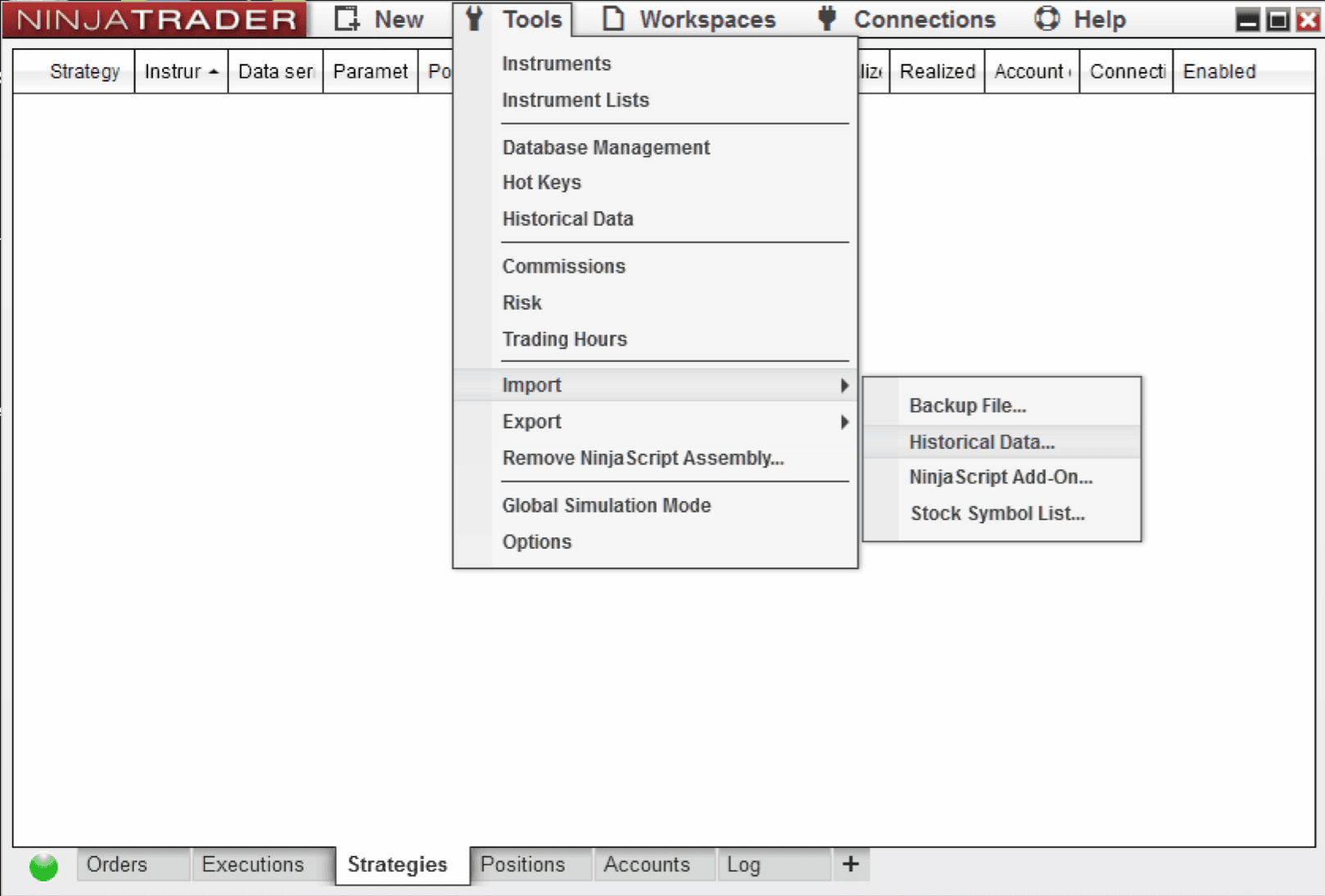
Dentro de NinjaTrader, navega a:
Herramientas → Importar → Datos Históricos
Paso 3 — Activa la Generación de Barras Diarias
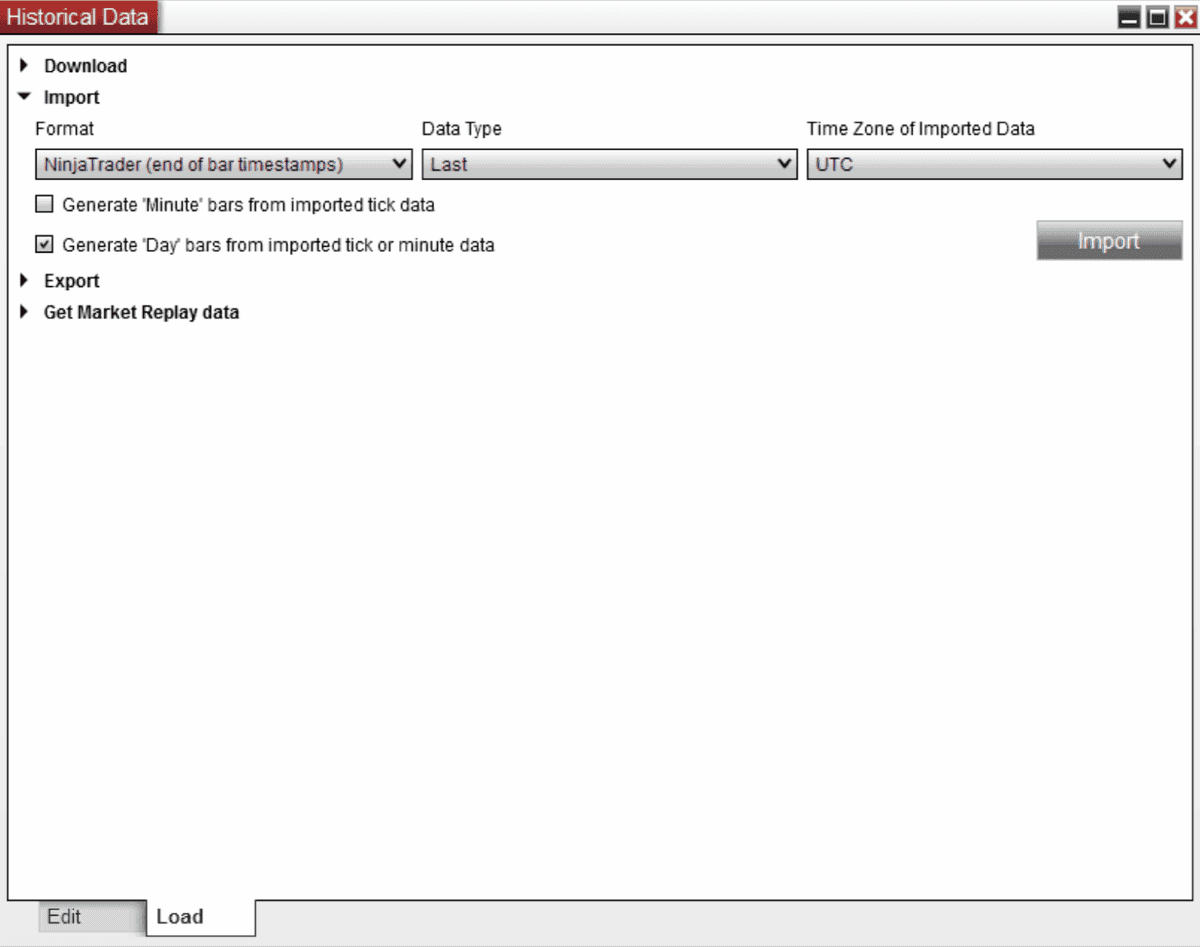
En el cuadro de diálogo de importación, marca la opción "Generar barras diarias a partir de datos tick o de minuto importados", luego haz clic en el botón Importar para continuar.
Paso 4 — Navega hasta el Archivo de Datos
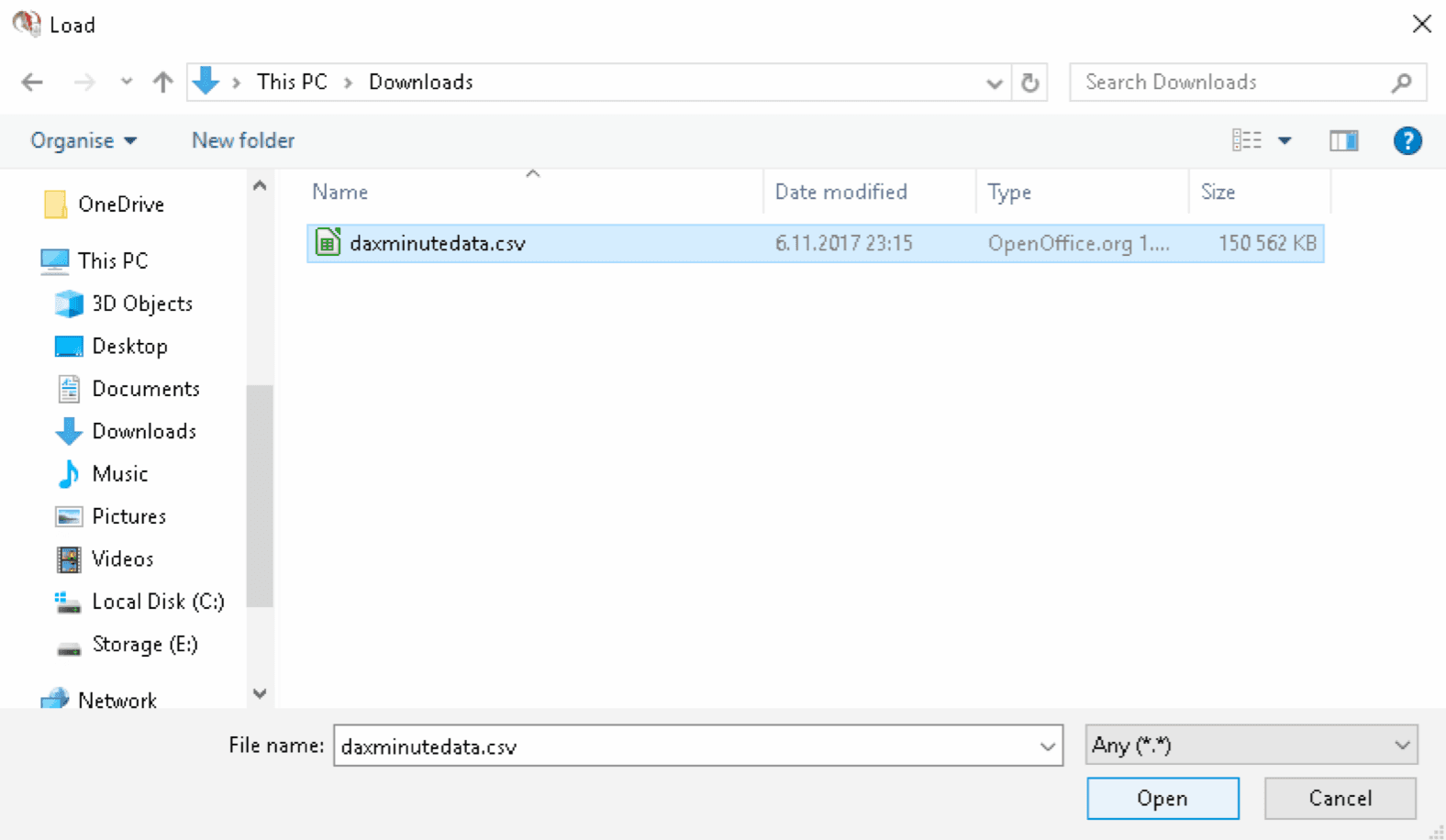
Haz clic en el icono de carpeta para navegar hasta la ubicación donde descargaste y extrajiste el dataset. Selecciona el archivo de datos y haz clic en Abrir.
Paso 5 — Verifica la Importación
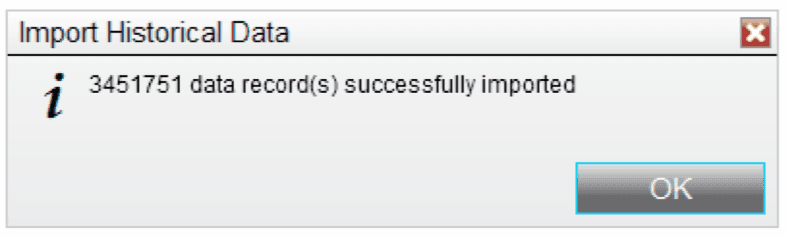
Tras una importación exitosa, NinjaTrader mostrará una notificación con el número de registros importados. Confirma que el conteo es correcto para el instrumento y timeframe cargado.
Aviso Legal
BacktestMarket es un proveedor de datos independiente y no tiene ninguna afiliación con NinjaTrader LLC. Los datos y las guías proporcionados son únicamente para fines educativos y de investigación y no constituyen asesoramiento de inversión ni recomendaciones de trading.