

Un errore dell'History Center di MT4 significa quasi sempre che il terminale dispone di dati storici insufficienti, corrotti o irraggiungibili per il simbolo e il timeframe che stai testando. Premi F2, fai doppio clic sul timeframe per aggiornarlo o scaricarlo, ed esegui Grafici → Aggiorna prima di qualsiasi altra cosa. Se questo non risolve il problema, esegui un backup della cartella di storico del tuo terminale prima di toccare qualsiasi file, poi segui i passaggi di riparazione qui sotto.
In breve:
- I messaggi nel Journal di MT4 indicano se il problema è un'interruzione del server, uno storico limitato del broker, un file corrotto, un disallineamento del fuso orario o un intervallo di test insufficiente.
- Scarica il timeframe interessato con F2, aggiorna il grafico e, se necessario, aumenta entrambi i limiti di storico del grafico; esegui un backup della cartella del terminale prima di modificare i file.
- Le importazioni esterne richiedono l'ordine corretto delle colonne, il simbolo esatto del broker e un offset GMT corrispondente; verifica a campione i timestamp ed esegui un breve test prima di fidarti dei risultati.
- Un punteggio elevato di modeling quality nello Strategy Tester non può escludere barre mancanti; strategie di scalping, Renko e con stop intrabarra necessitano del tick replay per ridurre gli errori di interpolazione.
Indice
- Messaggi comuni dell'History Center e diagnosi rapida
- Passaggi rapidi e sicuri che risolvono la maggior parte dei problemi dell'History Center
- Come trovare e riparare file .hst corrotti e ripristinare lo storico in sicurezza
- Importare dataset esterni a minuti e a tick per un backtesting serio
- Controlli per verificare l'integrità dei dati e la qualità del modeling nello Strategy Tester
- Cosa raccogliere e chi contattare quando le soluzioni falliscono
- Come la qualità dei dati storici di MT4 influenza l'accuratezza del backtesting
- Dati tick contro barre a minuti: cosa cambia nel tuo backtest
- Perché le importazioni di dati di terze parti a volte generano errori dell'History Center
- Mantenere i dati storici puliti nel tempo
- Come dati puliti e pronti all'importazione evitano del tutto gli errori dell'History Center
- Un approccio riproducibile ai dati storici di MT4
- BacktestMarket: storico pulito e pronto all'importazione per MT4
- FAQ
- Fonti
Messaggi comuni dell'History Center e diagnosi rapida
Il testo esatto nella tab Journal ti dice quale soluzione provare per prima. La finestra History Center di MT4 gestisce le quotazioni storiche scaricando i dati dal server e memorizzandoli come file .hst specifici per timeframe, quindi la maggior parte degli errori è riconducibile a un file mancante o non aggiornato in questo processo.
- "Cannot connect to history.metaquotes.net" o messaggi simili relativi al server di solito indicano un'interruzione del server del broker o un problema temporaneo di connettività MetaQuotes, non un problema sul tuo computer.
- "No new data for symbol" in genere significa che il server di storico del tuo broker ha una profondità limitata per quello strumento, non che il tuo terminale sia difettoso.
- Gli errori HistoryBase o i grafici con zero barre indicano generalmente un file .hst corrotto o un disallineamento del fuso orario tra il server del broker e il tuo terminale.
- Il messaggio che richiede almeno 100 candele storiche per eseguire un test significa che la data di inizio del tester cade prima delle barre disponibili, non che i dati manchino del tutto.
Controlla la tab Journal (non la tab Experts) per la riga corrispondente al tuo errore, poiché di solito indica il simbolo e il timeframe specifici coinvolti, dicendoti esattamente quale file .hst investigare.
Passaggi rapidi e sicuri che risolvono la maggior parte dei problemi dell'History Center
La maggior parte degli errori dell'History Center si risolve con alcune azioni a basso rischio, in quest'ordine:
- Apri History Center con F2, seleziona il simbolo, fai doppio clic sul timeframe interessato e clicca su Download per richiedere dati freschi al tuo broker.
- Chiudi il grafico e riaprilo, poi usa Grafici → Aggiorna per forzare MT4 a ricaricare il file locale.
- Se il download si blocca, prova il trucco della "barra biforcata" documentato nei forum di trading: modifica la data di una barra storica con un valore vecchio come il 1970, aggiorna il grafico per forzare un download M1 più ampio, poi elimina quella barra modificata.
- Vai su Strumenti → Opzioni → Grafici e aumenta "Max bars in history" e "Max bars in chart" a valori più alti, poi riavvia il terminale affinché i nuovi limiti abbiano effetto.
- Osserva la tab Journal mentre esegui ogni passaggio e salva le righe di log se il problema persiste, poiché ti serviranno per i passaggi di riparazione o escalation successivi.
Consiglio pratico: Copia l'intera cartella di storico del tuo terminale su un drive separato prima di eliminare o modificare qualsiasi cosa, poiché un file danneggiato è facile da sistemare, ma uno buono eliminato non lo è.
Come trovare e riparare file .hst corrotti e ripristinare lo storico in sicurezza
Le tue quotazioni storiche risiedono nella cartella /HISTORY all'interno della directory del terminale, con nomi file che seguono la convenzione SSSSSSPP.hst: codice del simbolo seguito da un codice periodo di due cifre. Un file chiamato EURUSD60.hst, ad esempio, contiene barre a 1 ora per EURUSD.
La corruzione si manifesta come grandi gap inspiegabili nei timestamp, barre con valori di apertura, massimo, minimo o chiusura pari a zero, gap nel grafico che persistono dopo un refresh, o errori HistoryBase ripetuti nel Journal anche dopo un tentativo di download.
Il flusso di riparazione:
- Esegui prima un backup dell'intera cartella del terminale, non solo del file sospetto.
- Esporta lo storico attuale (anche parziale) per quel simbolo e timeframe in CSV, nel caso ti serva in seguito un record parziale.
- Elimina la voce del timeframe danneggiato da History Center, oppure rimuovi direttamente il file .hst specifico dalla cartella /HISTORY.
- Sostituiscilo con un file .hst di backup, se ne hai uno, oppure importa un CSV pulito tramite la funzione di importazione di History Center.
- Riavvia MT4 e aggiorna il grafico per confermare che i nuovi dati si caricano senza errori.
Se non esiste alcun backup, forza prima un download M1 e lascia che MT4 ricostruisca i timeframe superiori a partire da quei dati base, oppure importa un dataset esterno per colmare la lacuna.
Importare dataset esterni a minuti e a tick per un backtesting serio
I download nativi del broker tramite History Center sono spesso limitati, specialmente sui timeframe più bassi risalenti a diversi anni fa, il che rappresenta un limite reale quando hai bisogno di anni di barre a minuti pulite per testare una strategia. Le discussioni della community nel forum di MQL4 confermano che i server di storico di MetaQuotes e dei broker spesso impongono un limite su quanto indietro nel tempo forniscono dati, spingendo i trader verso download forzati o fonti esterne.
Per importare dati esterni:
- Converti il tuo dataset in un formato CSV, PRN o HTM che corrisponda all'ordine delle colonne previsto da MT4 (data, ora, apertura, massimo, minimo, chiusura, volume).
- Imposta l'offset GMT corretto per il tuo broker e conferma che il nome del simbolo corrisponda esattamente, poiché una discrepanza produce silenziosamente timestamp errati.
- Apri History Center, seleziona il simbolo e il timeframe, e usa il pulsante Import per caricare il file.
- Conferma il numero di barre e verifica a campione alcuni timestamp rispetto a un riferimento noto prima di fidarti del risultato.
Consiglio pratico: Esegui un breve backtest di due settimane subito dopo l'importazione e confronta alcuni orari di apertura delle operazioni con quanto ti aspetteresti manualmente, poiché i timestamp disallineati di solito emergono nelle prime operazioni.
Un audit dei dati in 7 passaggi prima del backtesting intercetta la maggior parte dei problemi di allineamento prima che ti costino un intero weekend di debugging, e la nostra guida all'importazione CSV illustra i dettagli di formattazione su cui inciampano la maggior parte delle importazioni.
Controlli per verificare l'integrità dei dati e la qualità del modeling nello Strategy Tester
Prima di fidarti di un backtest, verifica cosa ti sta effettivamente dicendo la percentuale di modeling quality dello Strategy Tester. Una percentuale alta con barre mancanti o forte interpolazione può comunque produrre risultati fuorvianti, in particolare per expert advisor Renko o basati su tick, dove l'approssimazione a livello di barra cambia i trigger delle operazioni.
- Confronta il numero di barre atteso per il tuo periodo di test con quello effettivamente caricato, poiché una carenza di solito indica un gap che non hai ancora individuato.
- Verifica a campione i timestamp all'inizio, nel mezzo e alla fine del dataset, invece di presumere che l'intero intervallo sia pulito.
- Esegui il test con tick-replay, dove disponibile, per le strategie sensibili ai movimenti di prezzo intrabarra.
Controlla la modeling quality e il numero di barre prima di fidarti di un intero run di backtest. La percentuale mostrata nello Strategy Tester riflette quanto fedelmente i dati a minuti approssimano il movimento reale dei tick, e un punteggio basso su una strategia sensibile ai tick è un segnale per procurarsi dati migliori piuttosto che ignorare l'avviso, come indicato nella stessa documentazione di History Center di MetaTrader.
Cosa raccogliere e chi contattare quando le soluzioni falliscono
Quando nessuna delle soluzioni sopra risolve l'errore, raccogli le prove prima di chiedere aiuto:
- Le righe esatte di log del Journal che mostrano l'errore, con i timestamp.
- Il testo preciso dell'errore, copiato e non parafrasato.
- I nomi dei file .hst interessati e il numero di build del terminale, che trovi in Guida → Informazioni su.
- Screenshot del gap nel grafico o della finestra History Center che mostra il problema.
Testare su un'installazione pulita del terminale su una macchina diversa aiuta a isolare se il problema sia lato broker o locale alla tua installazione. Vale anche la pena controllare le note di rilascio di MetaTrader 4 per la tua build, poiché alcune build hanno avuto problemi documentati di connettività o sincronizzazione.
Quando contatti il supporto del tuo broker, includi i log e un percorso chiaro e dettagliato per riprodurre il problema. Se il problema riguarda dati di terze parti importati, allega anche i log di importazione quando ti rivolgi al supporto di quel fornitore.
Come la qualità dei dati storici di MT4 influenza l'accuratezza del backtesting
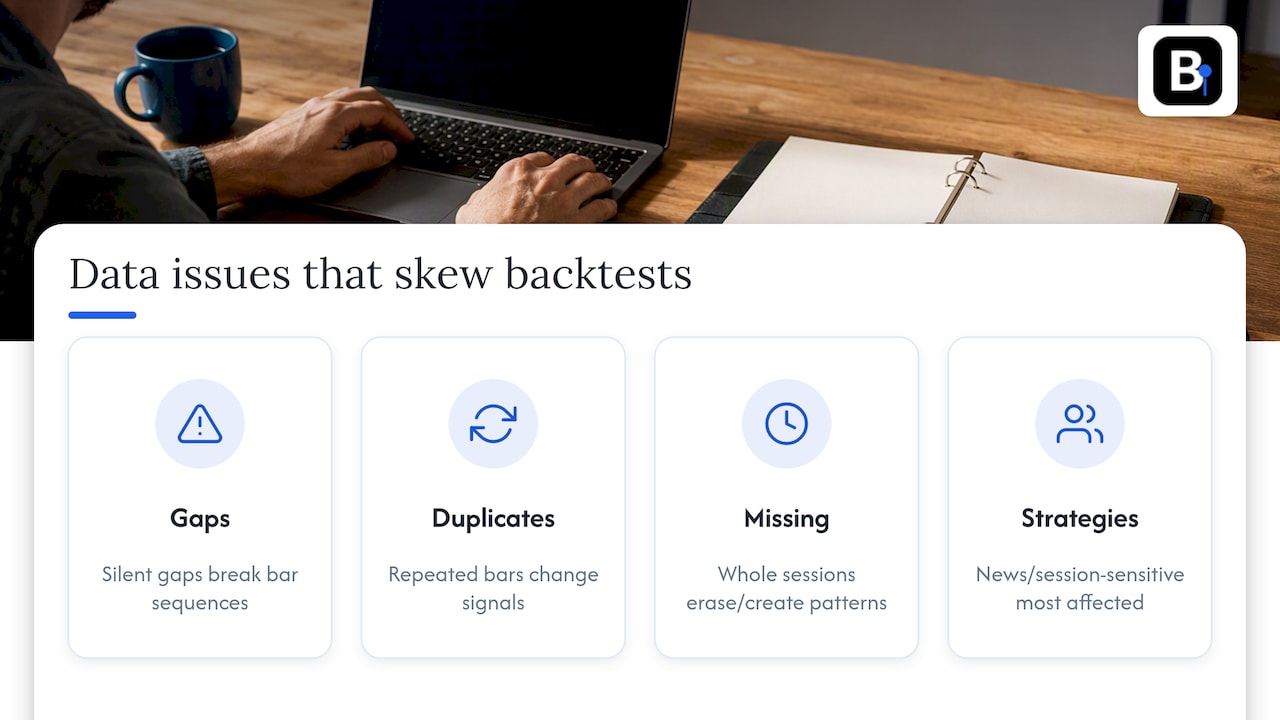
I dati storici presenti nella tua cartella /HISTORY non sono solo una comodità visiva. Sono l'intero input dello Strategy Tester, quindi ogni gap, duplicato o timestamp disallineato diventa una distorsione nei tuoi risultati. Una strategia che sembra profittevole su dati con gap silenziosi può comportarsi in modo completamente diverso una volta colmati quei gap, perché i segnali di ingresso e uscita che dipendevano da specifiche sequenze di barre semplicemente non si attivavano nello stesso modo.
Questo conta soprattutto per le strategie sensibili ai cluster di volatilità o a comportamenti specifici legati all'ora del giorno, poiché le barre mancanti di un'intera sessione possono cancellare o creare pattern che non esistono nel mercato reale. Gli sviluppatori che costruiscono expert advisor basati su eventi di news o aperture di sessione sono particolarmente esposti, perché anche poche barre mancanti intorno a quelle finestre cambiano la lettura del backtest su drawdown e win rate.
L'insegnamento pratico è che i controlli di qualità dei dati non sono un passaggio di configurazione una tantum. Fanno parte della validazione di qualsiasi strategia prima di rischiarci capitale, e un download nativo del broker, per quanto comodo, non è stato progettato pensando al rigore del backtesting come obiettivo principale. Trattare i dati storici come una variabile da verificare, non come un dato di fatto, è ciò che distingue un backtest credibile da uno fuorviante.
Dati tick contro barre a minuti: cosa cambia nel tuo backtest
Lo Strategy Tester di MT4 ha storicamente lavorato a partire da barre a minuti, interpolando poi il movimento del prezzo all'interno di ogni barra per simulare il comportamento a livello di tick. È proprio in questa interpolazione che si insinua l'approssimazione: una barra a minuti ti dice apertura, massimo, minimo e chiusura, ma non l'ordine in cui si sono verificati il massimo e il minimo, quindi il tester deve indovinare.
Per le strategie indifferenti alla sequenza intrabarra, come un sistema di breakout giornaliero verificato una sola volta alla chiusura della barra, questa approssimazione conta poco. Per i sistemi di scalping, la logica basata su Renko, o qualsiasi cosa attivata da un ordine stop o limit a metà barra, l'ipotesi errata può trasformare un'operazione vincente in una perdente nella simulazione, senza che questo accada nel trading live.
I dati tick reali eliminano questa ipotesi riproducendo le variazioni di prezzo effettive in sequenza, motivo per cui il backtesting serio di strategie a breve termine trae beneficio da dati equivalenti ai tick o genuinamente granulari a livello di minuto, piuttosto che affidarsi all'interpolazione interna del tester. La percentuale di modeling quality nello Strategy Tester è di fatto un indicatore di quanta interpolazione sta avvenendo, quindi una strategia con un punteggio basso è probabilmente quella in cui il divario tra comportamento simulato e reale è più ampio.
Perché le importazioni di dati di terze parti a volte generano errori dell'History Center
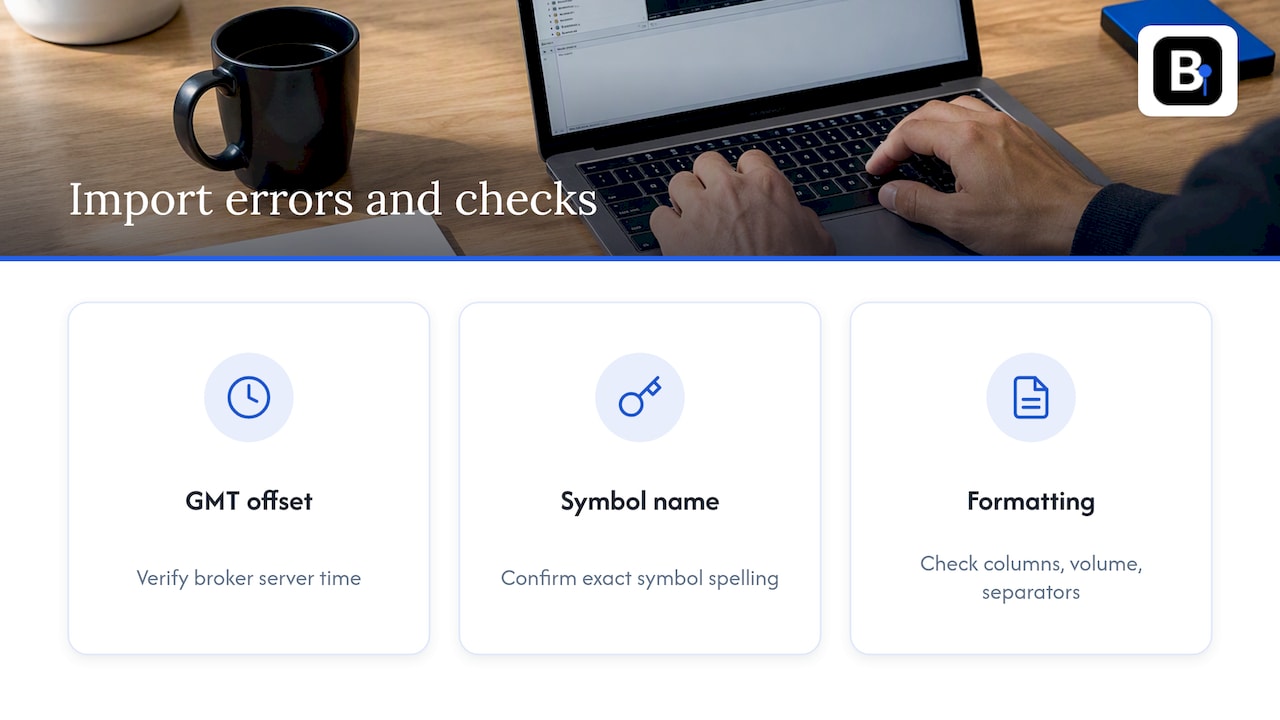
Importare dati da fuori il tuo broker introduce un diverso insieme di punti di errore rispetto a un download nativo. La causa più comune è un disallineamento dell'offset GMT: se i timestamp del dataset esterno non si allineano con l'ora del server del tuo broker, MT4 può leggere le barre come fuori ordine o sovrapposte, il che si manifesta come errori HistoryBase o grafici visivamente danneggiati, anche se il file è stato importato senza messaggi di errore.
Le discrepanze nella denominazione dei simboli causano un problema simile. Un dataset etichettato "EURUSD" non si importerà correttamente rispetto a un simbolo del broker elencato come "EURUSD.a" o "EURUSDpro" senza una rinomina manuale, e MT4 non ti avviserà chiaramente quando ciò accade.
I problemi di formattazione completano il quadro dei soliti sospetti: ordine errato delle colonne, dati di volume mancanti, o un separatore decimale che non corrisponde alle tue impostazioni regionali possono tutti causare un'importazione parziale silenziosa. La soluzione è sempre la stessa: verifica l'offset GMT rispetto all'ora del server documentata dal tuo broker, conferma l'esatta ortografia del simbolo, e controlla un campione di barre importate rispetto al file sorgente prima di eseguire qualsiasi backtest su di esso.
Mantenere i dati storici puliti nel tempo
Una soluzione una tantum non impedisce il ritorno degli errori dell'History Center. Tratta la cartella di storico del tuo terminale come tratteresti qualsiasi dataset da cui dipendono le tue decisioni: eseguine il backup su base regolare, non solo quando qualcosa si rompe.
Alcune abitudini prevengono la maggior parte dei problemi ricorrenti. Conserva copie datate della tua cartella /HISTORY prima di ogni aggiornamento del terminale, poiché gli aggiornamenti a volte modificano il modo in cui i file .hst esistenti vengono letti. Documenta quali timeframe hai importato manualmente e quali provengono dal tuo broker, in modo che un errore futuro sia più facile da ricondurre alla sua origine. Evita di mescolare modifiche manuali parziali con dati scaricati dal broker sullo stesso timeframe, poiché questa è una causa comune dei gap nei timestamp che generano errori HistoryBase mesi dopo.
Per chi gestisce più strategie su diversi simboli, standardizzare su un'unica fonte di dati verificata per tutto il backtesting elimina un'intera categoria di incoerenze, poiché ogni strumento condivide così la stessa gestione del GMT, lo stesso metodo di costruzione delle barre e lo stesso approccio al riempimento dei gap.
Come dati puliti e pronti all'importazione evitano del tutto gli errori dell'History Center
La maggior parte degli errori trattati sopra è riconducibile a un unico problema di fondo: lo storico fornito dal broker è spesso limitato, con timestamp incoerenti, o semplicemente non disponibile abbastanza indietro nel tempo per una corretta validazione delle strategie. Abbiamo costruito i nostri dataset per eliminare questa variabile dall'equazione. I nostri dati storici a barre a minuti, mantenuti dal 2014 su forex, metalli, indici azionari, obbligazioni e materie prime, sono pre-formattati per l'importazione diretta nell'History Center di MT4, quindi non c'è alcun tentativo a tentoni con il GMT né problemi di risoluzione dell'ordine delle colonne da parte tua.
Poiché i file vengono verificati barra per barra prima del rilascio, eviti le barre con valore zero e i gap nei timestamp che tipicamente generano errori HistoryBase dopo un'importazione manuale. La nostra guida all'importazione per MT4 e MT5 illustra i passaggi esatti per caricare un dataset una volta scaricato, e la nostra panoramica sulle fonti di dati spiega come evitare gli errori di conversione che causano la maggior parte dei fallimenti nelle importazioni di terze parti.
Un approccio riproducibile ai dati storici di MT4
Tratta ogni dataset come un input di ricerca degno di essere documentato: esegui un backup prima di toccarlo, registra cosa hai modificato e annota la provenienza di ogni file. Un backtest che non puoi riprodurre sei mesi dopo non ti dice granché, per quanto pulito sembrasse il giorno in cui lo hai eseguito. Preferisci fonti verificate e affidabili per qualsiasi cosa userai per validare una strategia live.
— Start
BacktestMarket: storico pulito e pronto all'importazione per MT4
Quando History Center continua a dare errori o il tuo broker semplicemente non copre uno storico sufficientemente lungo, passare a un dataset verificato risolve il problema alla radice invece di sistemarlo ripetutamente. Offriamo dati storici intraday puliti a barre a minuti, che coprono forex, metalli, indici azionari, obbligazioni e materie prime, formattati per l'importazione immediata in MT4 e MT5 senza i grattacapi di allineamento che fanno inciampare le conversioni CSV manuali.
Ogni dataset viene controllato barra per barra prima del rilascio, e la nostra documentazione illustra i passaggi di importazione simbolo per simbolo, così che il tuo History Center resti privo di errori anche in futuro. Se vuoi un accesso continuativo a dataset aggiornati, il nostro Piano Annuale costa 119€ all'anno e include aggiornamenti continui e supporto. Sfoglia il nostro catalogo di dati storici per trovare il tuo strumento, oppure consulta l'intera gamma di prodotti, inclusi expert advisor e indicatori costruiti secondo lo stesso standard di dati verificato. Se stai validando i risultati dopo l'importazione, confrontare la performance del backtest con il trading live è un utile controllo di coerenza una volta caricato il nuovo dataset.
FAQ
MT4 sta per essere dismesso?
MetaQuotes continua a supportare MT4 insieme a MT5, e i broker lo offrono ancora ampiamente, quindi non è stata annunciata alcuna data di fine ufficiale. Molti trader continuano a usare MT4 specificamente per il suo consolidato ecosistema di expert advisor e il flusso di lavoro più semplice dello Strategy Tester.
MetaTrader 4 è una piattaforma reale o è falsa?
MetaTrader 4 è una piattaforma di trading legittima e ampiamente utilizzata, sviluppata da MetaQuotes e offerta tramite broker regolamentati e non regolamentati in tutto il mondo. Le segnalazioni di MT4 "falso" riguardano in genere broker fraudolenti che gestiscono interfacce simili, non il software originale di MetaQuotes.
Perché il mio MT4 non si connette?
Una connessione fallita di solito significa che il server del broker è temporaneamente non disponibile, la tua connessione internet è interrotta, oppure il firewall sta bloccando il terminale. Controllare la tab Journal per l'errore specifico di connessione, e confermare che il nome del server corrisponda a quello fornito dal tuo broker, restringe rapidamente la causa.
Come scarico lo storico di trading su MT4?
Premi F2 per aprire History Center, seleziona il tuo simbolo e timeframe, e clicca su Download per richiedere dati dal server del tuo broker. Se il download è limitato, forzare prima un download M1 e lasciare che MT4 popoli gli altri timeframe, oppure importare dati CSV esterni, colma le lacune che il tuo broker non fornisce.
Fonti
- History Center - Tools - MetaTrader 4 Help
- MT4 history problem - not updated as usual | Forex Factory
Consigliati
- Fonti di dati per il backtesting su MT4 riproducibili e senza conversioni
- Come importare dati CSV in MT4 per il backtesting
- Come correggere l'offset GMT di MT4 per un timing preciso degli EA
Risorse correlate
Esplora i pacchetti di dati storici di BacktestMarket per mettere in pratica le idee di questo articolo.