

Un custom symbol in MetaTrader 5 è uno strumento che costruisci tu stesso: lo crei nel terminale, ne imposti le specifiche, importi la tua cronologia di prezzi e poi lo visualizzi a grafico o ci esegui sopra lo Strategy Tester. Per crearne uno, apri la finestra di gestione dei simboli dal menu contestuale di Market Watch, clicca su Crea Simbolo Personalizzato, configura ogni parametro, e solo dopo importa le tue barre o i tick. L'ordine conta più di quanto ammettano la maggior parte delle guide, perché alcune impostazioni cancellano la cronologia che hai appena caricato.
Questa guida ripercorre quell'ordine, spiega le impostazioni di time shift e fuso orario che causano la maggior parte dei backtest sbagliati, e mostra come verificare il risultato prima di fidarsene.
In breve
- Crea il simbolo da Market Watch, idealmente copiando i parametri di uno strumento simile, poi imposta ogni campo della specifica prima di importare i dati.
- Cambiare tick size o value, charting mode, point value, accuracy o (per i simboli sintetici) la formula cancella la cronologia di minuti e tick. Prima configura, poi importa.
- Importa da un file di testo o da un file HST nella scheda Barre o Tick. Usa il campo Shift solo quando il file è stato salvato in un fuso orario diverso da quello che vuoi vedere a grafico.
- Timestamp duplicati e tick fuori ordine sono errori. Controlla il file prima dell'importazione, non dopo un backtest strano.
- I custom symbol possono essere selezionati nello Strategy Tester, e i requisiti di cronologia del tester si applicano anche a loro.
Indice
- Perché i trader creano i custom symbol
- Come creare un custom symbol in MT5
- Impostazioni da bloccare prima di importare
- Importare la cronologia dei prezzi nel simbolo
- Time shift e fuso orario del grafico, spiegati
- Controlla e pulisci i dati prima di testare
- Visualizzalo a grafico e testalo
- Il nostro punto di vista: prima barre minute pulite, poi configurazione intelligente
- Dati pronti all'importazione per i tuoi custom symbol
- Errori comuni e soluzioni rapide
- FAQ
- Fonti
Perché i trader creano i custom symbol
L'help del terminale descrive questa funzione come un modo per costruire simboli per l'analisi tecnica e lo strategy testing quando il broker non fornisce lo strumento, oppure quando la profondità o la qualità della sua cronologia non è sufficiente (MetaTrader 5 help). In pratica, le ragioni si riducono a pochi casi:
- Cronologia mancante. Il feed del tuo broker parte dal 2019 e tu vuoi un decennio di dati.
- Qualità scarsa. La cronologia del broker presenta gap, spike o spread incoerenti che distorcono i risultati.
- Strumenti non elencati dal broker. Un indice, un metallo o un'obbligazione che vuoi studiare.
- Strumenti sintetici. Uno spread, un rapporto o un basket calcolato da altri simboli.
- Esperimenti controllati. Eseguire la stessa strategia su diverse fonti di dati per vedere se l'edge sopravvive.
Una panoramica sul perché gli investitori ricorrono a questo tipo di strumenti quando i feed standard non bastano si trova in questa guida agli strumenti di analisi tecnica. Il resto di questo articolo è la parte pratica.
Un dettaglio sull'archiviazione vale la pena conoscerlo: i dati di prezzo dei custom symbol vengono salvati in una directory Custom separata, non nelle directory in cui risiedono i dati del trade server (MetaTrader 5 help). La tua cronologia importata non si mescola mai con quella del broker, e non la sovrascrive mai.
Come creare un custom symbol in MT5
I passaggi seguenti ricalcano il flusso di lavoro proprio del terminale.
- Apri la finestra dei simboli. In Market Watch, clicca con il tasto destro e scegli Simboli. Tutti i custom symbol risiedono in un gruppo Custom separato.
- Clicca su Crea Simbolo Personalizzato. Assegnagli un nome. Mantienilo breve e senza spazi, ad esempio
EURUSD_clean, così è facile richiamarlo in un EA o in una configurazione del tester. - Copia da uno strumento simile. Il terminale ti consente di copiare i parametri da un simbolo esistente e modificarli (MetaTrader 5 help). Per una coppia forex, copia una coppia con la stessa valuta di quotazione e lo stesso numero di decimali. Questo ti evita di digitare a mano contract size, margine e campi swap.
- Modifica la specifica (trattata nella sezione successiva).
- Mostralo in Market Watch e apri un grafico. Sarà vuoto finché non importi i dati.
- Importa la cronologia nella scheda Barre o Tick.
Se preferisci il codice, MQL5 ha una famiglia di funzioni per i custom symbol. CustomRatesUpdate e CustomTicksAdd aggiungono o aggiornano i dati storici in modo programmatico (MQL5 Reference). Questa strada è adatta agli sviluppatori che generano serie sintetiche o conservano i dati in un database. Per importazioni occasionali di un singolo file, la finestra di dialogo grafica è più veloce.
Impostazioni da bloccare prima di importare
È qui che la maggior parte delle persone perde un pomeriggio. Secondo l'help del terminale, la cronologia di minuti e tick di un custom symbol viene cancellata automaticamente quando si cambia la formula (per i simboli sintetici), tick size e value, charting mode, point value o accuracy. Lo stesso accade quando questi parametri vengono modificati da programmi MQL5 (MetaTrader 5 help).
Costruisci quindi una breve checklist pre-volo:
| Impostazione | Perché conta | Verifica |
|---|---|---|
| Digits / accuracy | Un file a 5 decimali importato in un simbolo a 3 decimali dà prezzi sbagliati | Fai combaciare i decimali del tuo file |
| Point value e tick size | Guida il calcolo del profitto nel tester | Copia da un simbolo comparabile, poi verifica |
| Tick value | Lo stesso, più il calcolo del rischio in base al lot size | Conferma per la valuta di quotazione |
| Charting mode | Base Bid o Last price per le barre | Scegli prima dell'importazione |
| Contract size, volume min/max/step | Influisce sul position sizing nei test | Fai combaciare con lo strumento reale |
| Swap e margine | Modellano i risultati nel lungo periodo | Impostali in modo realistico, altrimenti testi un conto impossibile |
| Sessioni di trading | Definiscono quando il simbolo è negoziabile | Impostale perché il tester non operi in orari di chiusura |
L'abitudine da costruire: completa l'intera specifica, chiudi la finestra, riaprila e conferma che i valori siano rimasti, e solo allora importa. Se devi modificare in seguito uno dei campi distruttivi, mettiti in conto di dover reimportare.
Importare la cronologia dei prezzi nel simbolo
Puoi importare da qualsiasi file di testo, oltre che dai file di cronologia di MetaTrader (HST). Scegli il simbolo, poi vai alla scheda Barre o Tick (MetaTrader 5 help). Nella finestra di importazione imposti:
- il percorso del file;
- il separatore;
- quante colonne (da sinistra a destra) e righe (dall'alto in basso) saltare;
- il valore Shift, uno spostamento temporale in ore.
Il terminale calcola da solo i tick flag durante l'importazione. E la cronologia è memorizzata come barre da un minuto, con tutti gli altri timeframe costruiti a partire da esse, quindi una serie di minuti pulita è il fondamento di tutto il resto sul grafico.
Far combaciare le colonne con il file
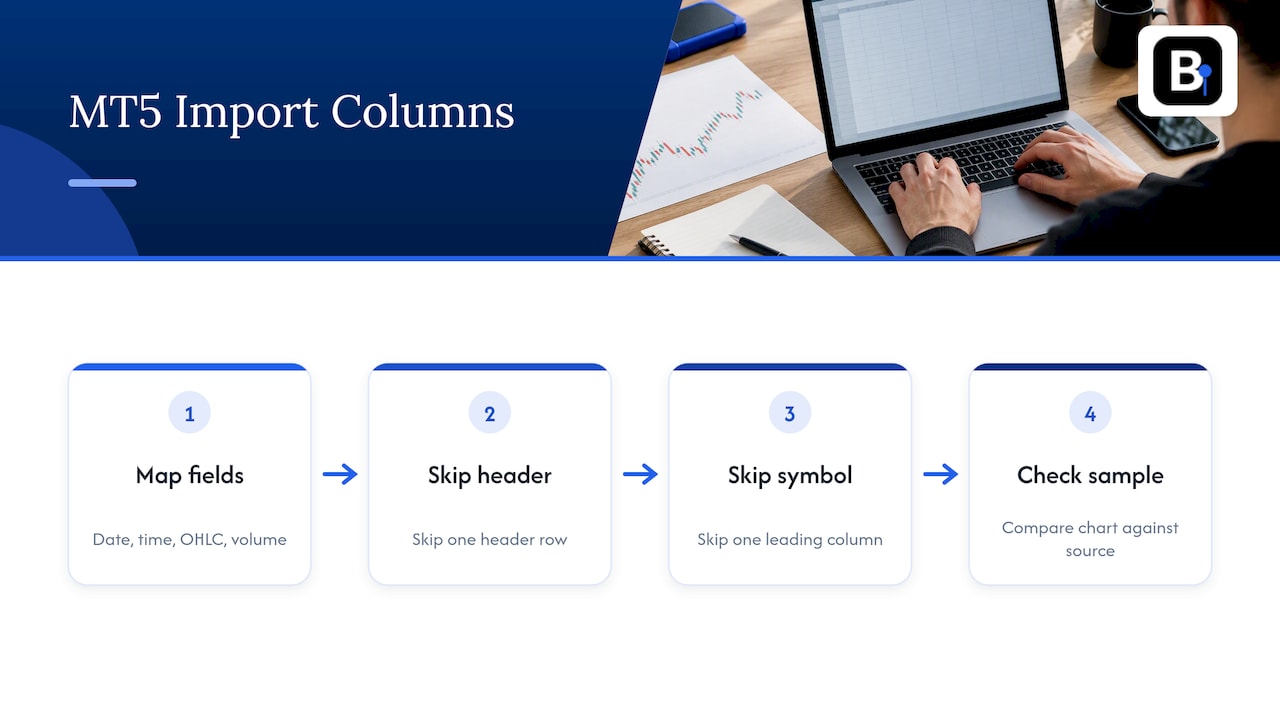
La maggior parte degli errori di importazione sono errori di colonna. Un tipico file di minuti ha data, ora, open, high, low, close e volume. Se il tuo file ha una riga di intestazione, salta una riga. Se ha una colonna aggiuntiva iniziale, come un nome di simbolo, salta una colonna. Importa prima un campione breve, apri un grafico, e confronta a occhio alcune barre con il file sorgente.
I nostri tutorial passo-passo trattano la meccanica in modo più approfondito: come caricare dati in MT5 e come fermare le candele rotte quando importi CSV in MT5. Se lavori su entrambe le piattaforme, la guida all'importazione per MetaTrader 4 e 5 mostra le differenze a confronto.
Time shift e fuso orario del grafico, spiegati
Il tempo è l'errore silenzioso più comune nel lavoro con i custom symbol, quindi merita una sezione a sé.
Cosa fa l'opzione Shift
Shift applica uno scostamento temporale in ore mentre i dati vengono importati. Usala quando il file è stato salvato in un fuso orario diverso da quello che vuoi vedere nel terminale (MetaTrader 5 help). Un file timestampato in UTC che vuoi vedere su un grafico UTC+2 richiede uno shift di +2. Sposta solo i timestamp. I prezzi e la forma del movimento rimangono esattamente gli stessi.
Quale fuso orario mostra il grafico?
I grafici MT5 non usano l'orologio del tuo computer. Mostrano l'ora dell'orologio del server del broker, quindi una barra etichettata 16:00 significa 16:00 ora server, ovunque tu sia. Molti server forex seguono una convenzione a offset fisso legata alla chiusura di New York, quindi il loro scostamento da UTC cambia con l'ora legale. Ecco perché uno shift fisso ingenuo può essere corretto a gennaio e sbagliato a luglio.
Questo ha tre conseguenze pratiche:
- Decidi prima il tuo orologio di riferimento. O allinei l'ora del server del tuo broker (così un custom symbol combacia con i grafici live) oppure usi UTC puro (così i dati di più fonti combaciano tra loro).
- Controlla l'orologio del file sorgente. Chiedi al fornitore dei dati, oppure leggi la documentazione. Non dare mai nulla per scontato.
- Tieni d'occhio le date di cambio dell'ora legale. Un singolo valore fisso di Shift non può seguire l'ora legale. Se il tuo file è in UTC e il tuo orologio di riferimento si sposta con il DST, importa in UTC e accettalo, oppure dividi il file alle date di transizione e importa con due shift diversi.
Un rapido test di sanità
Scegli un momento che conosci: la prima barra dopo un gap di weekend, oppure un rilascio dati programmato che ha mosso il mercato. Trovalo sul tuo grafico importato e su un grafico live dello stesso strumento del tuo broker. Se lo spike è sfasato esattamente di una o due ore, hai un problema di shift, non un problema di dati. Se è sfasato di un'ora solo in estate o solo in inverno, hai un problema di ora legale.
Questo conta al di là dell'aspetto visivo. I filtri orari, la logica basata sulle sessioni e i filtri sulle news in un EA leggono tutti l'orario della barra. Un errore di due ore non fa sembrare sbagliato un grafico, ma fa sì che una strategia sull'apertura di Londra operi nell'ora sbagliata. La nostra guida sul GMT offset in MT4 ripercorre lo stesso problema per gli EA che dipendono dal timing, e la logica si applica allo stesso modo a MT5.
Controlla e pulisci i dati prima di testare
Un backtest vale quanto le sue barre. Le stesse regole del terminale ti offrono un primo controllo:
- Nessuna barra duplicata. A un dato minuto può corrispondere una sola barra, quindi barre duplicate con lo stesso orario sono considerate un errore.
- Tick in ordine. I tick importati devono essere ordinati dal più vecchio al più recente (MetaTrader 5 help).
Oltre a questo, costruisci una checklist da eseguire su ogni file:
- Gap. Conta i minuti mancanti all'interno delle sessioni di trading. I weekend sono previsti; un martedì pomeriggio mancante no.
- Barre impossibili. High sotto il low, open o close fuori dal range high-low, prezzi pari a zero o negativi.
- Spike. Una barra a un minuto che salta del 2% e poi torna indietro è di solito un errore di stampa, non un movimento di mercato. Verifica se i profitti della tua strategia dipendono da barre di questo tipo.
- Rollover e cucitura dei contratti. Per le serie basate su future, controlla se i dati sono back-adjusted e come sono documentati gli aggiustamenti. Una serie cucita grezza mostra gap falsi a ogni rollover.
- Orologio coerente. Un solo fuso orario e una sola regola di ora legale per l'intero file.
Approfondiamo una procedura di audit più completa in come verificare i dati di backtesting MT5 per gap e timestamp. Fallo sul file grezzo con uno script o un foglio di calcolo. È molto più economico che fare il debug di una strategia che in realtà era corretta.
Visualizzalo a grafico e testalo
Una volta importato, il custom symbol compare in Market Watch, dove puoi aprire grafici e applicare indicatori e oggetti di analisi. Puoi anche selezionarlo nello Strategy Tester per eseguire trading robot e indicatori (MetaTrader 5 help).
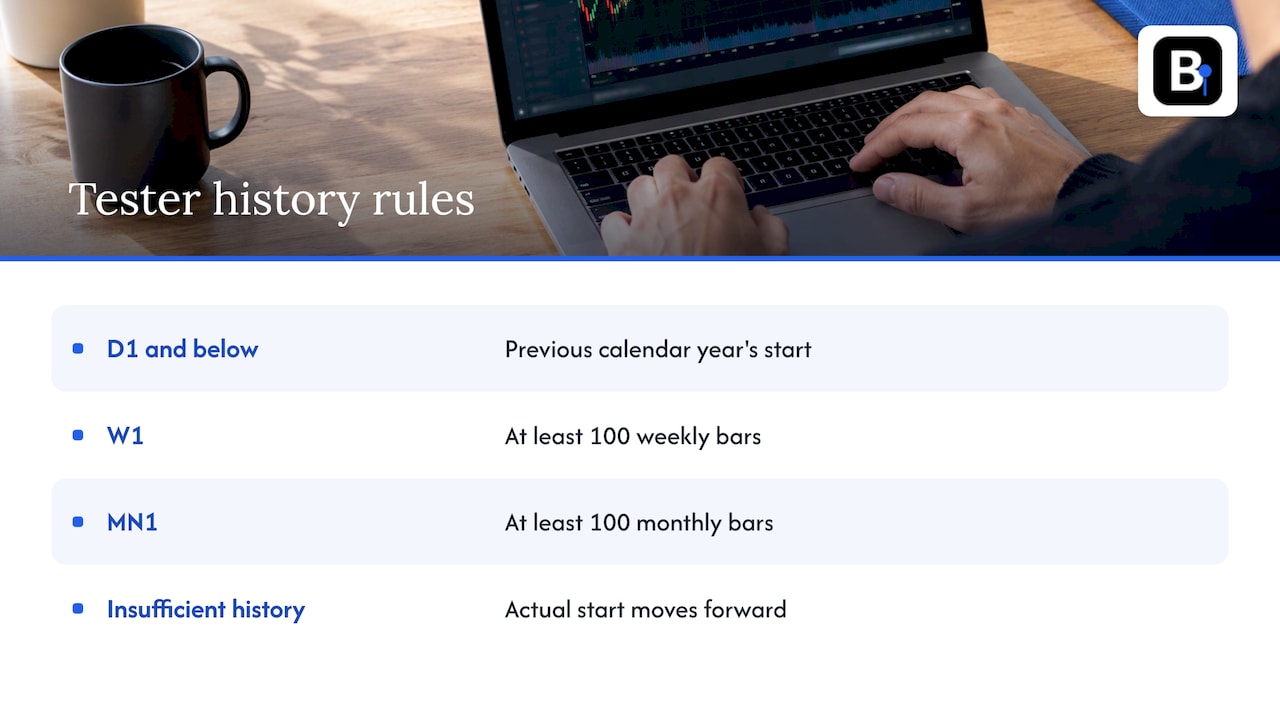
Due comportamenti del tester riguardano i custom symbol tanto quanto quelli reali. Il tester carica un buffer di cronologia prima della data di inizio: per D1 e inferiori, dall'inizio dell'anno solare precedente; per W1 almeno 100 barre settimanali; per MN1 almeno 100 barre mensili. E se la cronologia disponibile è insufficiente, il tester sposta automaticamente la data di inizio effettiva in avanti, fino al punto più vicino che soddisfa i requisiti (MetaTrader 5 help).
La conseguenza è semplice. Se importi dati a partire dal 1° marzo e chiedi un test dal 1° marzo, il report potrebbe iniziare in silenzio più tardi. Importa almeno un anno di cronologia prima della prima data a cui sei interessato, e leggi il journal del tester per confermare l'inizio reale.
Se il tuo EA opera su più simboli, costruisci ogni custom symbol con lo stesso orologio e la stessa disciplina nelle specifiche, poi leggi le nostre note sul backtesting multi-simbolo. Fusi orari disallineati tra i simboli sono una causa classica di correlazione fantasma.
Il nostro punto di vista: prima barre minute pulite, poi configurazione intelligente
Raccogliamo e verifichiamo dati minute-bar per mestiere, e lo stesso schema emerge dalle domande di supporto che riceviamo dagli utenti dei custom symbol. Quasi nessuno fatica con il pulsante Crea Simbolo Personalizzato. Le difficoltà nascono da cosa finisce nel simbolo in seguito: un file il cui orologio non è documentato da nessuna parte, minuti duplicati dalla fusione di due fonti, oppure una serie con aggiustamenti inspiegati.
Il nostro punto di vista è che i dati andrebbero verificati barra per barra prima ancora di arrivare in MT5, e che ogni aggiustamento, come il back-adjustment dei future o uno shift temporale, dovrebbe essere documentato in modo da poterlo riprodurre. Questo standard vale tanto per una persona che legge un grafico quanto per un flusso di lavoro guidato dall'AI che genera e testa centinaia di strategie senza supervisione. Un modello ottimizzerà volentieri contro uno stampo sbagliato.
Il terminale ti dà gli strumenti per costruire il simbolo. Non può dirti se le barre sono vere. Tratta l'importazione come l'ultimo passo di un processo sui dati, non come il primo passo di un test.
— Start
Dati pronti all'importazione per i tuoi custom symbol
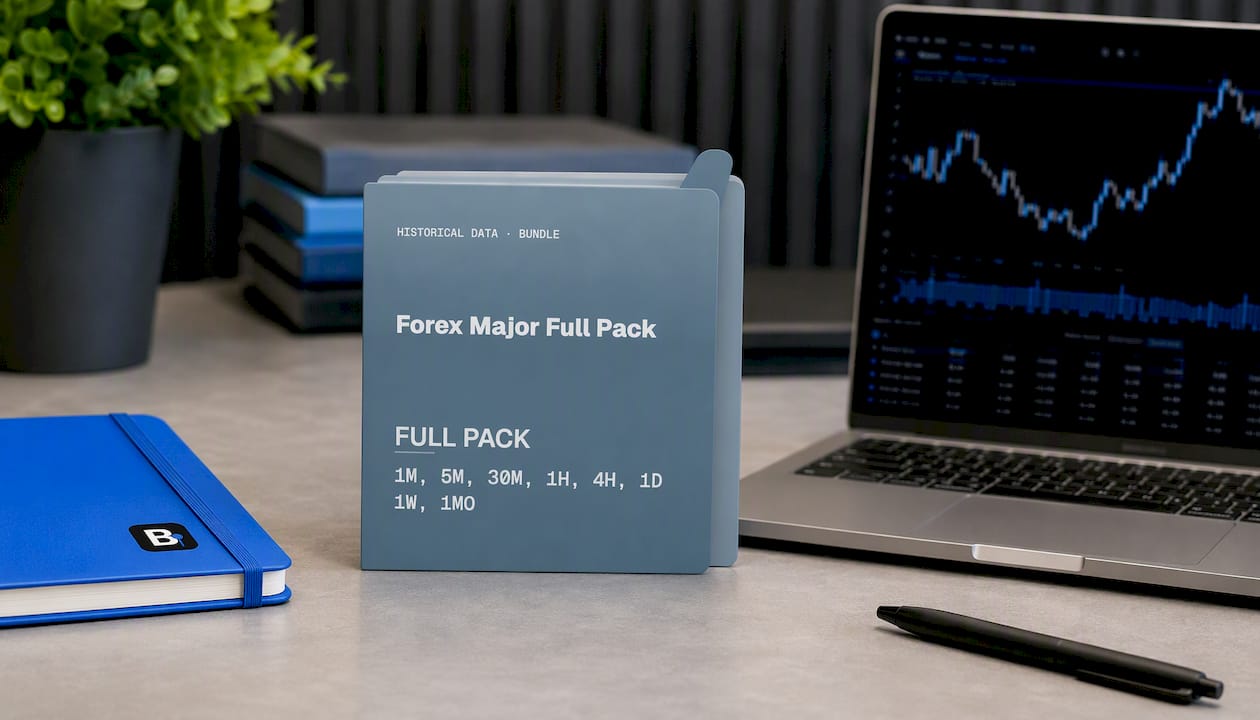
Se preferisci non pulire e allineare temporalmente i file da solo, i nostri set di dati storici sono cronologie intraday minute-bar dal 2014 su forex, metalli, indici azionari, obbligazioni e materie prime, pronte per essere importate direttamente in MT4 e MT5. Partendo dalle valute, il Forex Major Full Pack raggruppa le coppie principali in un unico download. Per un accesso continuativo, il Piano Annuale costa 119€ all'anno. Gli stessi ingegneri che raccolgono i dati rispondono alle domande di supporto, compresa quella sul fuso orario.
Errori comuni e soluzioni rapide
- Il grafico è vuoto dopo l'importazione. Controlla prima decimali, separatore e righe saltate. Un separatore sbagliato fa interpretare l'intero file come un'unica colonna.
- La cronologia è sparita dopo aver modificato il simbolo. Hai cambiato tick size o value, charting mode, point value o accuracy. Reimporta.
- I timeframe superiori sembrano sbagliati. Tutti gli altri timeframe sono costruiti a partire dalle barre minute, quindi correggi i dati minute e seguiranno a ruota.
- Il backtest inizia più tardi del richiesto. Il tester ha spostato la data di inizio per soddisfare i suoi requisiti di cronologia. Importa più cronologia prima della tua data di inizio.
- I risultati differiscono da quelli del simbolo del broker. Confronta spread, swap, specifica del contratto e orologio prima di dare la colpa alla strategia.
- I segnali scattano a orari strani. Ricontrolla lo Shift e le date di cambio dell'ora legale.
FAQ
Come creo un custom symbol in MT5?
Clicca con il tasto destro in Market Watch, apri Simboli, e clicca su Crea Simbolo Personalizzato. Puoi copiare i parametri da uno strumento simile e modificarli. Completa la specifica, poi importa i tuoi dati di prezzo.
Perché la mia cronologia importata è sparita?
Cambiare tick size o value, charting mode, point value o accuracy cancella la cronologia di minuti e tick di un custom symbol. Cambiare la formula fa lo stesso per i simboli sintetici. Imposta prima tutto, poi importa di nuovo.
Cosa fa l'opzione Shift nella finestra di importazione?
Applica uno spostamento temporale in ore ai dati importati, pensato per i file salvati in un altro fuso orario. Cambia solo i timestamp, non i prezzi. Ricorda che uno shift fisso non può seguire i cambi dell'ora legale.
Posso importare un file CSV in un custom symbol?
Sì. MT5 importa da qualsiasi file di testo o da file HST, nella scheda Barre o Tick. Imposti il percorso del file, il separatore e il numero di colonne e righe da saltare. Timestamp duplicati e tick fuori ordine contano come errori, quindi controlla prima il file.
Fonti
- Custom Financial Instruments, MetaTrader 5 Help
- How the Tester Downloads Historical Data, MetaTrader 5 Help
- Custom Symbols, MQL5 Reference
Consigliati
- Come Caricare Dati in MT5: 4 Passi per Importare la Cronologia Storica in MetaTrader 5
- Ferma le Candele Rotte in Due Minuti Quando Importi CSV in MT5
- Risolvi i Simboli con Dati di Mappatura degli Strumenti Pronti all'Importazione per MT4/MT5
Risorse correlate
Esplora gli Expert Advisor robot di BacktestMarket per mettere in pratica le idee di questo articolo.